


Ajoutez Velo à
Google Tag Manager.
Installez la bannière de cookies Velo et Google Consent Mode v2 avec une seule balise issue du modèle Velo CMP, dans la Community Template Gallery de Google. Aucun code sur la page, pas de Custom HTML. Configurez la balise, réglez le déclencheur, publiez. Une dizaine de minutes de bout en bout.
Instructions et sources des images revues le 23 septembre 2026.
Installez via
Google Tag Manager.
Partez d'un conteneur web installé sur votre site publié. Ajoutez le modèle depuis la Community Template Gallery, configurez votre site et testez le consentement avant de publier le conteneur.
Six étapes · une dizaine de minutes
-
01
Ajoutez le modèle Velo CMP
Dans votre conteneur web, ouvrez Templates → Tag Templates → New, puis Search Gallery. Trouvez Velo CMP, publié par ampliodata, choisissez Add to workspace et confirmez. Le code source du modèle est public sur GitHub.
Templates→Tag Templates→New→Search GalleryVelo CMP · Community Template Gallery
- Où
- Templates → Tag Templates → New → Search Gallery
- Rechercher
- Velo CMP
- Publié par
- ampliodata
Fiche de la galerie vérifiée · 23 septembre 2026 Fiche vérifiée dans le catalogue public de la Community Template Gallery de Google. Le code source du modèle est public sur GitHub.
Velo CMP dans la galerie ↗ -
02
Créez la balise
Ouvrez Tags → New et choisissez le modèle Velo CMP. Copiez l'identifiant exact de votre site Velo depuis le tableau de bord, choisissez Light ou Dark, puis saisissez le point de terminaison de l'API Velo indiqué dans vos paramètres d'installation pour relier la configuration à distance et les rapports.
Tags→New→Velo CMP templateVelo CMP · configuration de la balise
- Velo site ID
- Copiez l'identifiant exact du site depuis votre tableau de bord Velo.
- Banner theme
- Light ou Dark
- Velo API endpoint (optional)
- Utilisez le point de terminaison d'API indiqué dans vos paramètres d'installation Velo.
Champs du modèle vérifiés · 23 septembre 2026 Noms des champs vérifiés dans le modèle Velo CMP publié. Utilisez votre propre identifiant de site et votre propre point de terminaison d'API.
Modèle Velo CMP ↗ -
03
Passez en revue les options avancées
Dépliez Advanced. Examinez url_passthrough et ads_data_redaction au regard de votre dispositif de mesure ; toutes deux sont désactivées par défaut. Le passage par URL ajoute des informations de mesure aux liens, tandis que le masquage des données publicitaires retire les identifiants publicitaires lorsque ad_storage est refusé. Testez les options que vous activez. Laissez vides les champs de remplacement des textes pour utiliser la configuration de votre tableau de bord.
Advanced→url_passthrough→ads_data_redactionVelo CMP · options avancées
- url_passthrough
- Fait passer les informations de clic publicitaire par les URL. Vérifiez si c'est adapté à votre configuration.
- ads_data_redaction
- Masque les données publicitaires lorsque ad_storage est refusé.
Champs du modèle vérifiés · 23 septembre 2026 Les deux options sont désactivées par défaut dans le modèle publié. Examinez-les et testez-les pour votre implémentation.
Modèle Velo CMP ↗ -
04
Déclenchez-la sur Consent Initialization – All Pages
Sous Triggering, choisissez Consent Initialization – All Pages. C'est le déclencheur de GTM dédié au consentement, qui s'exécute avant tous les autres types de déclencheurs du conteneur. Enregistrez la balise, puis vérifiez l'état de consentement et l'ordre des balises dans Preview, y compris pour les scripts chargés en dehors de GTM.
Triggering→Consent Initialization – All Pages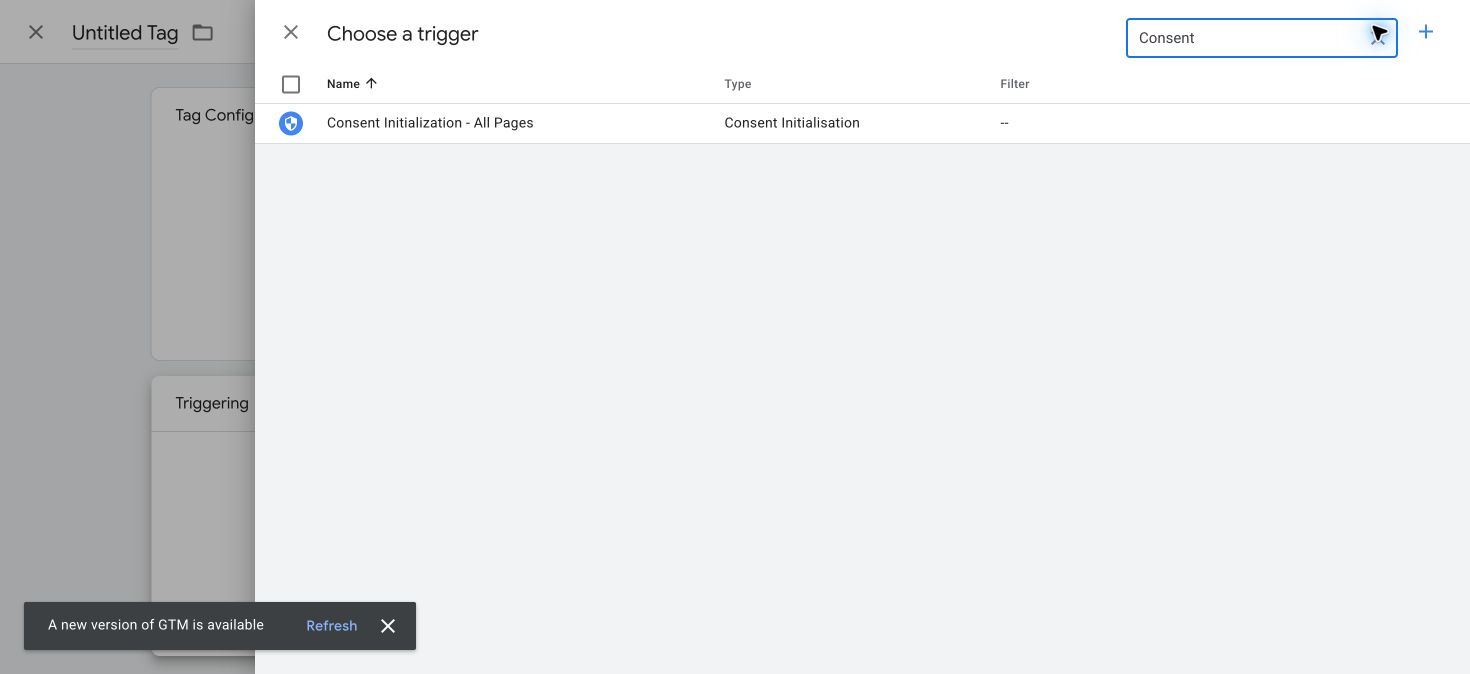
Capture de l'interface réelle · 23 septembre 2026 Filtrez le sélecteur de déclencheurs sur Consent et sélectionnez Consent Initialization – All Pages.
Aide Google Tag Manager ↗Voir en taille réelle ↗ -
05
Activez la vue d'ensemble du consentement
Ouvrez Admin → Container Settings, cochez Enable consent overview et enregistrez. La vue d'ensemble du consentement s'ajoute alors à l'écran Tags, pour que vous puissiez contrôler la configuration de consentement de chaque balise. Elle n'active pas Consent Mode : les valeurs par défaut et les mises à jour du consentement viennent de votre balise de consentement.
Admin→Container Settings→Enable consent overview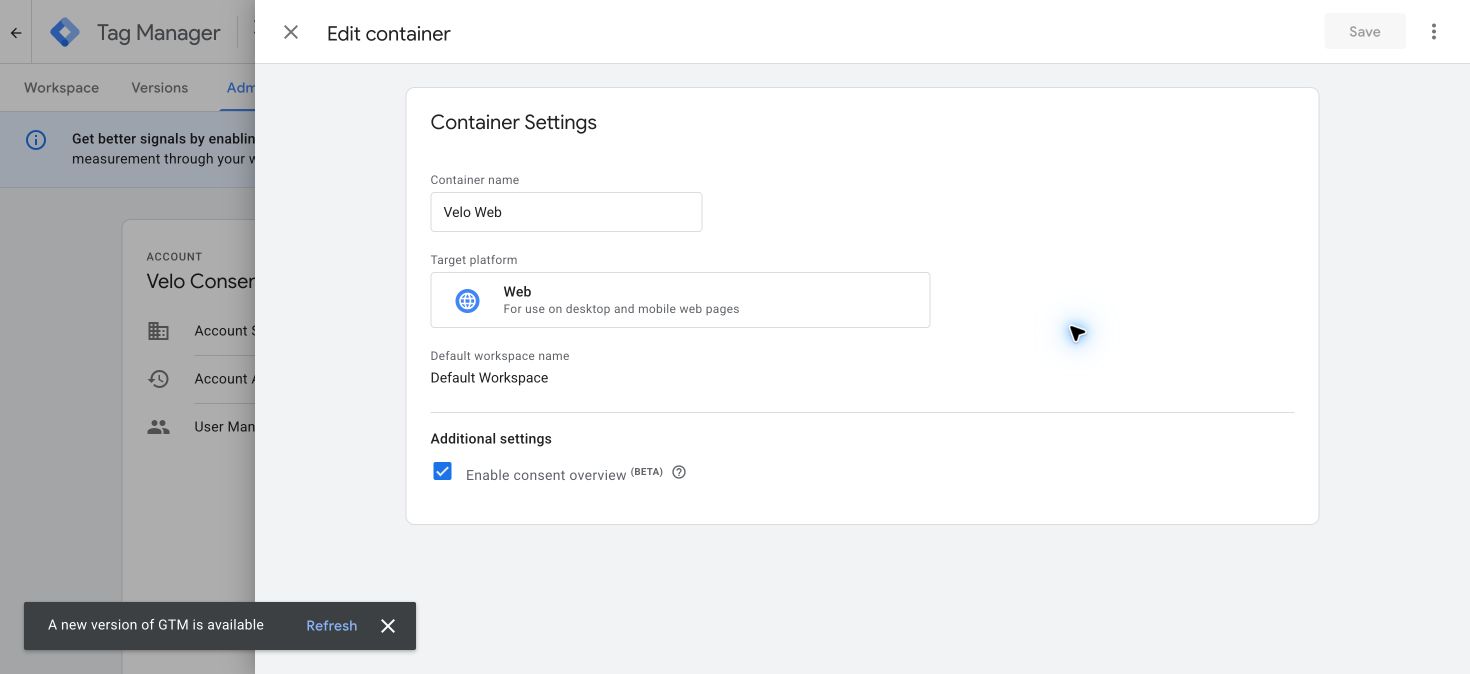
Capture de l'interface réelle · 23 septembre 2026 Enable consent overview ajoute la vue d'ensemble du consentement à l'écran Tags ; cette option n'active pas Consent Mode lui-même.
Aide Google Tag Manager ↗Voir en taille réelle ↗ -
06
Prévisualisez, puis publiez
Utilisez Preview pour vérifier la balise Velo, l'état de consentement initial et ses mises à jour après acceptation ou refus. Vérifiez que les balises non Google suivent les catégories que vous avez configurées. Une fois ces vérifications passées, ouvrez Submit, passez en revue toutes les modifications en attente, ajoutez un nom de version et publiez. Rechargez le site publié dans une nouvelle session et vérifiez que les signaux arrivent dans votre tableau de bord Velo.
Preview→Submit→PublishGTM · prévisualiser et publier
- Preview
- Vérifiez les valeurs de consentement par défaut et leurs mises à jour dans Tag Assistant.
- Submit
- Passez en revue toutes les modifications en attente du conteneur.
- Publish and Create Version
- Donnez un nom de version explicite, puis publiez.
- Vérification en ligne
- Rechargez le site publié dans une nouvelle session.
Référence de configuration vérifiée · 23 septembre 2026 Liste de contrôle de publication établie d'après la documentation de Google. Il s'agit d'une référence de configuration, pas d'une capture d'écran.
Aide Google Tag Manager ↗
Conditionnez une balise
à la décision.
Au-delà de Consent Mode, vous pouvez retenir n'importe quelle balise jusqu'à ce qu'une catégorie soit accordée. Trois petites pièces dans le même conteneur.
Référence de câblage des balises
- Data Layer Variable
- velo_categories
- Déclencheur Custom Event
- velo_consent_update
- Condition de la balise
- Exiger que la catégorie concernée soit accordée.
Vous comparez encore les options ? Découvrez pourquoi des équipes utilisent Velo avec Google Tag Manager, ou voyez toutes les plateformes prises en charge.
Vos questions Google Tag Manager,
nos réponses.
Les premières questions des équipes qui installent sur Google Tag Manager.
La bannière n'apparaît pas.
Presque toujours l'une de deux choses : la balise n'est pas sur le déclencheur Consent Initialization – All Pages, ou la version du conteneur n'a jamais été publiée. Ouvrez Preview et regardez où la balise se déclenche. La correction saute généralement aux yeux en dix secondes.
Les signaux affichent accordé par défaut dans l'UE.
Autre chose entre en concurrence avec Velo : une ancienne balise CMP, un extrait d'état de consentement par défaut dans une balise Custom HTML, ou un gtag par défaut codé en dur dans la page. Une seule chose dans la chaîne peut définir les états par défaut. Trouvez l'autre et supprimez-la.
Deux bannières s'affichent en même temps.
L'extrait velo.js direct est lui aussi installé dans le code de la page. Utilisez une seule méthode d'installation, pas les deux. Si les deux sont présentes, les attributs de l'extrait en ligne l'emportent sur la configuration de la balise, ce qui rend le débogage confus. Supprimez-en une.
Ma balise conditionnée ne se déclenche jamais.
Vérifiez que le nom d'événement du déclencheur Custom Event est exactement velo_consent_update, avec des tirets bas et sans faute de frappe, et que la correspondance par expression régulière n'a pas été activée par accident. Confirmez ensuite que la condition lit la variable velo_categories, et non le nom de l'événement.
Les refus envoient encore des pings.
C'est le mode avancé de Consent Mode v2 qui fonctionne comme prévu, et toutes les formules Velo l'incluent. Quand un visiteur refuse, les balises Google se chargent quand même et envoient des pings sans cookies qui portent l'état refusé. Google peut s'en servir pour modéliser une partie des conversions lorsque ses conditions d'éligibilité et de trafic sont remplies. La modélisation n'est pas garantie, et les rapports affichent toujours moins de conversions observées pour les visiteurs qui refusent. Si une balise doit rester muette jusqu'au consentement, conditionnez-la à velo_consent_update comme indiqué plus haut.
Une installation via Tag Manager diffère-t-elle de l'installation par extrait de code ?
Non. Même bannière, même branchement de Consent Mode, même journal d'audit, même tableau de bord. La méthode par modèle garde simplement toute la chaîne de mesure dans un seul conteneur, et c'est pour cela que nous la recommandons dans tous les guides de plateforme.
Un agent peut-il le faire à ma place ?
Oui. Copiez le prompt de la section Installer avec un agent, juste en dessous, dans Claude, ChatGPT, Cursor ou l'assistant que vous utilisez déjà. Il contient le modèle, le déclencheur, le schéma de conditionnement des balises que Consent Mode ne couvre pas, et les vérifications que l'agent doit faire avant de vous annoncer que c'est terminé.
Ou confiez-le
à un agent.
Copiez le prompt dans Claude, ChatGPT, Cursor ou l'assistant que vous utilisez déjà. Il contient tout ce qui est sur cette page : les deux méthodes, l'ordre dans lequel les balises doivent se charger et les vérifications qui prouvent que ça a marché.
Collez ce prompt dans votre assistant, puis fournissez l'identifiant de votre site et l'extrait de code d'installation complet, ou les réglages GTM, de votre tableau de bord Velo.
Vous travaillez avec un agent qui lit le web ? Envoyez-le sur veloconsent.com/llms.txt et /install.md pour le même contexte en texte brut.
Du journal.
La confidentialité web, au même endroit.
Analysez votre site →© 2026 par
