


Añade Velo a
Google Tag Manager.
Instala el banner de cookies de Velo y Google Consent Mode v2 con una sola etiqueta: la plantilla Velo CMP de la Community Template Gallery de Google. Sin tocar el código de la página y sin Custom HTML. Configura la etiqueta, elige el activador y publica. Unos diez minutos en total.
Instrucciones y fuentes de las imágenes revisadas el 23 de septiembre de 2026.
Instálalo con
Google Tag Manager.
Necesitas tener ya un contenedor web instalado en la versión publicada de tu web. Añade la plantilla desde la Community Template Gallery, configúrala con los datos de tu web y prueba el consentimiento antes de publicar el contenedor.
Seis pasos · unos diez minutos
-
01
Añade la plantilla Velo CMP
En tu contenedor web, ve a Templates → Tag Templates → New y pulsa Search Gallery. Busca Velo CMP (publicada por ampliodata), pulsa Add to workspace y confirma. El código fuente de la plantilla es público en GitHub.
Templates→Tag Templates→New→Search GalleryVelo CMP · Community Template Gallery
- Dónde
- Templates → Tag Templates → New → Search Gallery
- Qué buscar
- Velo CMP
- Publicada por
- ampliodata
Ficha de la galería verificada · 23 de septiembre de 2026 Ficha cotejada con el catálogo público de la Community Template Gallery de Google. El código fuente de la plantilla es público en GitHub.
Velo CMP en la galería ↗ -
02
Crea la etiqueta
Abre Tags → New y elige la plantilla Velo CMP. Copia del panel de Velo el ID exacto de tu web, elige Light o Dark y pega el endpoint de la API de Velo que aparece en tus ajustes de instalación; así se conectan la configuración remota y los informes.
Tags→New→Velo CMP templateVelo CMP · configuración de la etiqueta
- Velo site ID
- Copia del panel de Velo el ID exacto de tu web.
- Banner theme
- Light o Dark
- Velo API endpoint (optional)
- Usa el endpoint de la API que aparece en tus ajustes de instalación de Velo.
Campos de la plantilla verificados · 23 de septiembre de 2026 Nombres de campo cotejados con la plantilla Velo CMP publicada. Usa el ID y el endpoint de API de tu propia web.
Plantilla Velo CMP ↗ -
03
Revisa las opciones avanzadas
Despliega Advanced. Revisa url_passthrough y ads_data_redaction según cómo midas; las dos vienen desactivadas por defecto. URL passthrough añade información de medición a los enlaces, y ads data redaction elimina los identificadores publicitarios cuando ad_storage está denegado. Prueba las opciones que actives. Deja vacíos los campos para personalizar textos y se usará la configuración de tu panel.
Advanced→url_passthrough→ads_data_redactionVelo CMP · opciones avanzadas
- url_passthrough
- Pasa la información de los clics en anuncios a través de las URL. Revisa si encaja en tu configuración.
- ads_data_redaction
- Elimina los datos publicitarios cuando ad_storage está denegado.
Campos de la plantilla verificados · 23 de septiembre de 2026 Las dos opciones vienen desactivadas por defecto en la plantilla publicada. Revísalas y pruébalas en tu implementación.
Plantilla Velo CMP ↗ -
04
Dispárala con Consent Initialization – All Pages
En Triggering, elige Consent Initialization – All Pages. Es el activador de GTM específico para el consentimiento y se ejecuta antes que cualquier otro tipo de activador del contenedor. Guarda la etiqueta y comprueba en Preview el estado del consentimiento y el orden de las etiquetas, incluidos los scripts que se cargan fuera de GTM.
Triggering→Consent Initialization – All Pages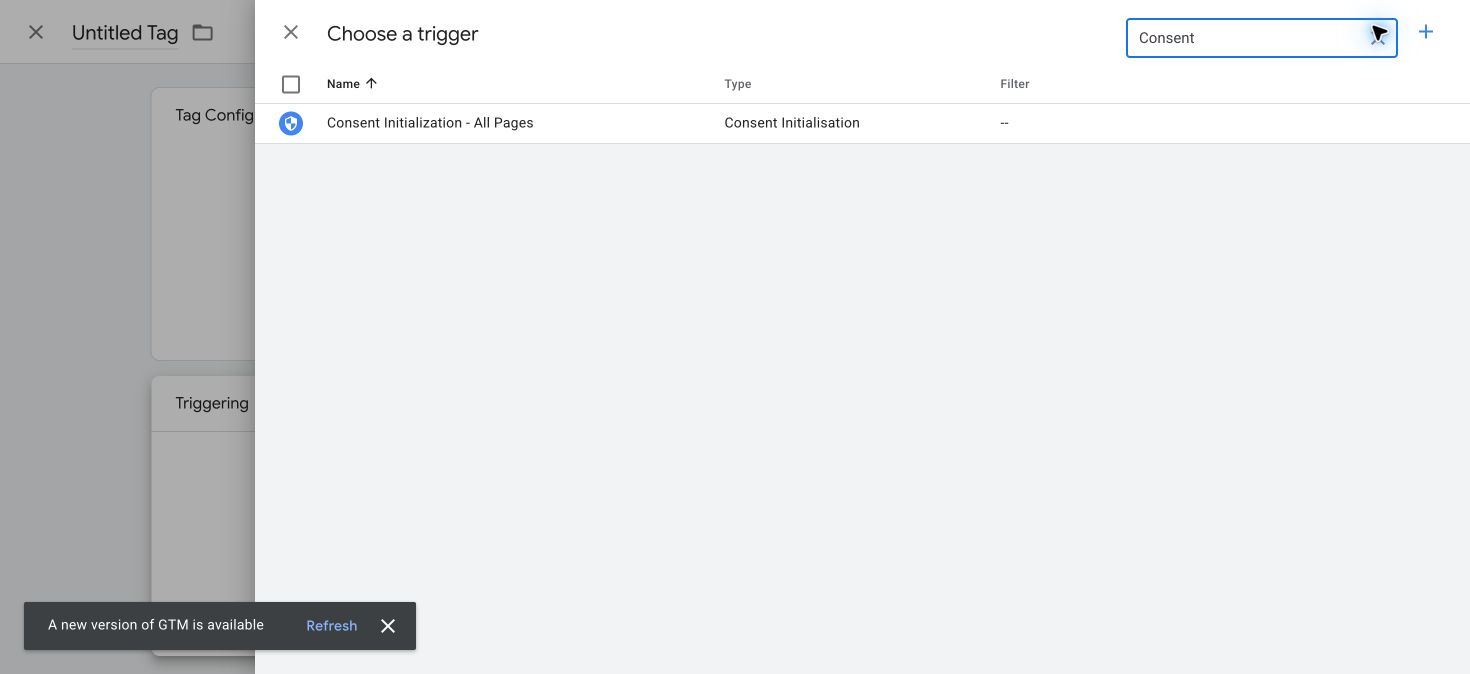
Captura de la interfaz real · 23 de septiembre de 2026 En el selector de activadores, filtra por Consent y elige Consent Initialization – All Pages.
Ayuda de Google Tag Manager ↗Ver a tamaño completo ↗ -
05
Activa la vista general del consentimiento
Abre Admin → Container Settings, marca Enable consent overview y guarda. Así la pantalla Tags muestra la vista general y puedes revisar la configuración de consentimiento de cada etiqueta. Esto no activa Consent Mode: los valores por defecto y las actualizaciones del consentimiento los pone tu etiqueta de consentimiento.
Admin→Container Settings→Enable consent overview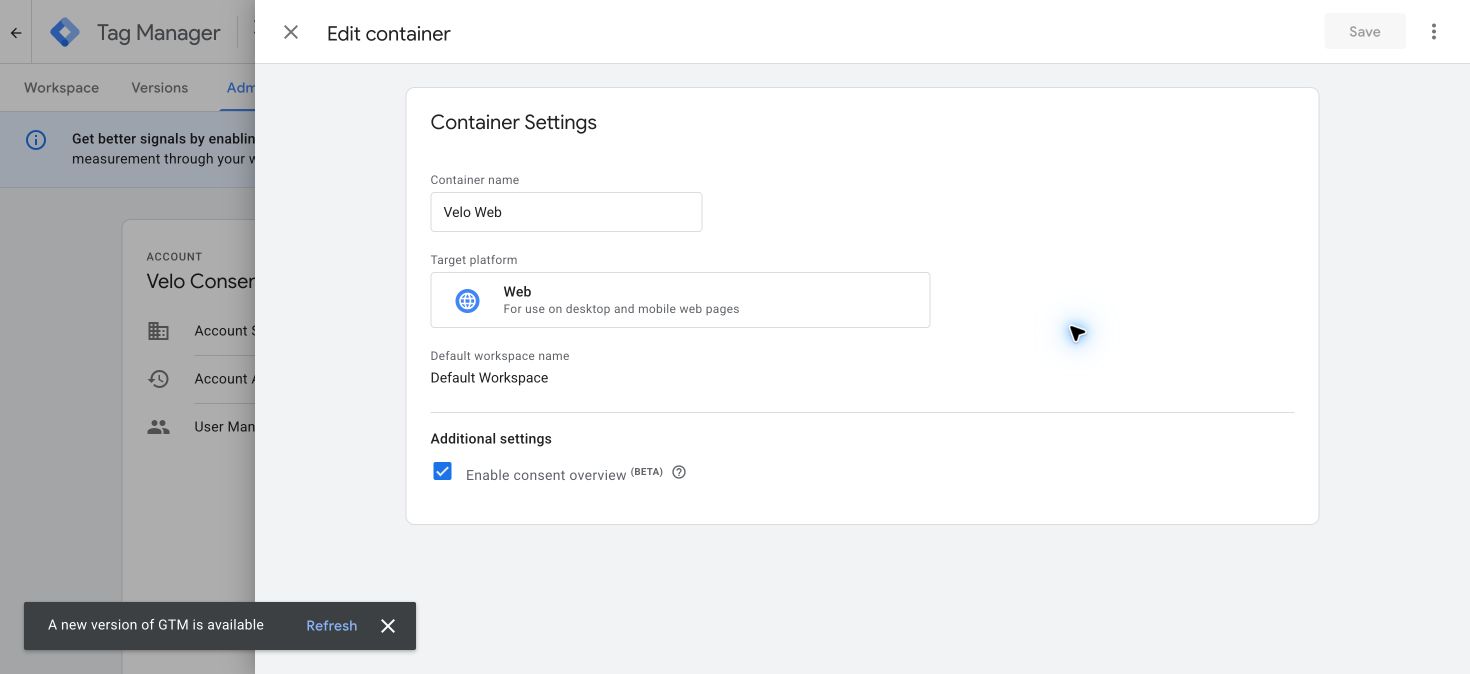
Captura de la interfaz real · 23 de septiembre de 2026 Enable consent overview añade la vista general del consentimiento a la pantalla Tags; no activa Consent Mode por sí mismo.
Ayuda de Google Tag Manager ↗Ver a tamaño completo ↗ -
06
Prueba en Preview y publica
Usa Preview para comprobar la etiqueta de Velo, el estado inicial del consentimiento y cómo se actualiza al aceptar o rechazar. Confirma que las etiquetas que no son de Google siguen las categorías que has configurado. Si todo está bien, abre Submit, revisa todos los cambios pendientes, ponle nombre a la versión y publica. Recarga la web publicada en una sesión nueva y confirma que las señales llegan a tu panel de Velo.
Preview→Submit→PublishGTM · probar y publicar
- Preview
- Comprueba en Tag Assistant los valores por defecto del consentimiento y cómo se actualizan.
- Submit
- Revisa todos los cambios pendientes del contenedor.
- Publish and Create Version
- Ponle a la versión un nombre que se entienda y publica.
- Compruébalo en producción
- Recarga la web publicada en una sesión nueva.
Referencia de configuración verificada · 23 de septiembre de 2026 Lista de comprobación para publicar, basada en la documentación de Google. Es una referencia de configuración, no una captura de pantalla.
Ayuda de Google Tag Manager ↗
Haz que cualquier etiqueta
dependa de la decisión.
Más allá de Consent Mode, puedes retener cualquier etiqueta hasta que se conceda una categoría. Solo hacen falta tres piezas, todas en el mismo contenedor.
Esquema de conexión de etiquetas
- Data Layer Variable
- velo_categories
- Activador Custom Event
- velo_consent_update
- Condición de la etiqueta
- Exige que la categoría correspondiente esté concedida.
Dudas sobre Google Tag Manager,
resueltas.
Lo primero que nos preguntan los equipos que instalan Velo con Google Tag Manager.
El banner no aparece.
Casi siempre es una de dos cosas: la etiqueta no está en el activador Consent Initialization – All Pages o la versión del contenedor no se ha publicado nunca. Abre Preview y mira dónde se dispara la etiqueta. Lo normal es que el fallo se vea en diez segundos.
Las señales aparecen como concedidas por defecto en la UE.
Hay otra cosa compitiendo con Velo: la etiqueta de una CMP antigua, un fragmento de consent default dentro de una etiqueta Custom HTML o un gtag default escrito a mano en la página. En todo el stack, solo una pieza puede fijar los valores por defecto. Encuentra la otra y quítala.
Aparecen dos banners a la vez.
El fragmento de velo.js también está instalado directamente en el HTML de la página. Usa una sola vía de instalación, no las dos. Si conviven, los atributos del fragmento en línea mandan sobre la configuración de la etiqueta, y depurar se vuelve un lío. Quita una.
Mi etiqueta condicionada al consentimiento no se dispara nunca.
Comprueba que el nombre del evento en el activador Custom Event es exactamente velo_consent_update, con guiones bajos y sin erratas, y que no se ha activado por error la opción de regex. Después confirma que la condición lee la variable velo_categories y no el nombre del evento.
¿Instalar con Tag Manager es distinto de pegar el fragmento de código?
No. El mismo banner, la misma conexión con Consent Mode, el mismo registro de auditoría y el mismo panel. La vía de la plantilla simplemente reúne todo tu stack de medición en un solo contenedor, y por eso es la que recomendamos en todas las guías de plataforma.
¿Puede hacerlo un agente por mí?
Sí. Copia el prompt de Instalar con agentes, justo debajo, y pégalo en Claude, ChatGPT, Cursor o el asistente que ya uses. Incluye la plantilla, el activador, el patrón para condicionar las etiquetas que Consent Mode no cubre y las comprobaciones que el agente tiene que hacer antes de darte el trabajo por terminado.
O deja que
lo haga un agente.
Copia el prompt y pégalo en Claude, ChatGPT, Cursor o el asistente que ya uses. Lleva todo lo que hay en esta página: las dos vías, el orden en que tienen que cargar las etiquetas y las comprobaciones que demuestran que funciona.
Pega este prompt en tu asistente y pásale el ID de tu web y, desde tu panel de Velo, el fragmento de instalación completo o los ajustes de GTM.
¿Usas un agente que lee páginas web? Pásale veloconsent.com/llms.txt y /install.md y tendrá el mismo contexto en texto plano.
Del blog.
Privacidad web, en un solo lugar.
Analiza tu web →© 2026
