


Adicione o Velo ao
Google Tag Manager.
Instale o banner de cookies do Velo e o Google Consent Mode v2 com uma tag do template Velo CMP na Community Template Gallery do Google. Sem código na página, sem Custom HTML. Configure a tag, defina o gatilho, publique. Cerca de dez minutos de ponta a ponta.
Instruções e fontes das imagens revisadas em 23 de setembro de 2026.
Instale pelo
Google Tag Manager.
Comece com um contêiner web instalado no seu site publicado. Adicione o template pela Community Template Gallery, configure o seu site e teste o consentimento antes de publicar o contêiner.
Seis passos · cerca de dez minutos
-
01
Adicione o template Velo CMP
No seu contêiner web, abra Templates → Tag Templates → New e depois Search Gallery. Encontre o Velo CMP, publicado por ampliodata, escolha Add to workspace e confirme. O código-fonte do template é público no GitHub.
Templates→Tag Templates→New→Search GalleryVelo CMP · Community Template Gallery
- Onde
- Templates → Tag Templates → New → Search Gallery
- Pesquise por
- Velo CMP
- Publicado por
- ampliodata
Listagem da galeria verificada · 23 de setembro de 2026 Listagem conferida no catálogo público da Community Template Gallery do Google. O código-fonte do template é público no GitHub.
Velo CMP na galeria ↗ -
02
Crie a tag
Abra Tags → New e escolha o template Velo CMP. Copie o ID exato do seu site no painel do Velo, escolha Light ou Dark e informe o endpoint da API do Velo que aparece nas suas configurações de instalação para conectar a configuração remota e os relatórios.
Tags→New→Velo CMP templateVelo CMP · configuração da tag
- ID do site no Velo
- Copie o ID exato do site no seu painel do Velo.
- Tema do banner
- Light ou Dark
- Endpoint da API do Velo (opcional)
- Use o endpoint da API que aparece nas configurações de instalação do Velo.
Campos do template verificados · 23 de setembro de 2026 Nomes dos campos conferidos no template Velo CMP publicado. Use o ID do seu próprio site e o seu endpoint da API.
Template Velo CMP ↗ -
03
Revise as opções avançadas
Abra Advanced. Revise url_passthrough e ads_data_redaction de acordo com a sua configuração de medição; as duas opções vêm desativadas por padrão. O URL passthrough acrescenta informações de medição aos links, enquanto o ads data redaction remove identificadores de publicidade quando ad_storage está negado. Teste as opções que você ativar. Deixe os campos de texto personalizado vazios para usar a configuração do seu painel.
Advanced→url_passthrough→ads_data_redactionVelo CMP · opções avançadas
- url_passthrough
- Passa informações de cliques em anúncios pelas URLs. Avalie se isso é adequado à sua configuração.
- ads_data_redaction
- Oculta dados de anúncios quando ad_storage está negado.
Campos do template verificados · 23 de setembro de 2026 As duas opções vêm desativadas por padrão no template publicado. Revise e teste as duas na sua implementação.
Template Velo CMP ↗ -
04
Dispare em Consent Initialization – All Pages
Em Triggering, escolha Consent Initialization – All Pages. É o gatilho específico de consentimento do GTM, que roda antes dos outros tipos de gatilho do contêiner. Salve a tag e depois verifique no Preview o estado de consentimento e a ordem das tags, incluindo scripts carregados fora do GTM.
Triggering→Consent Initialization – All Pages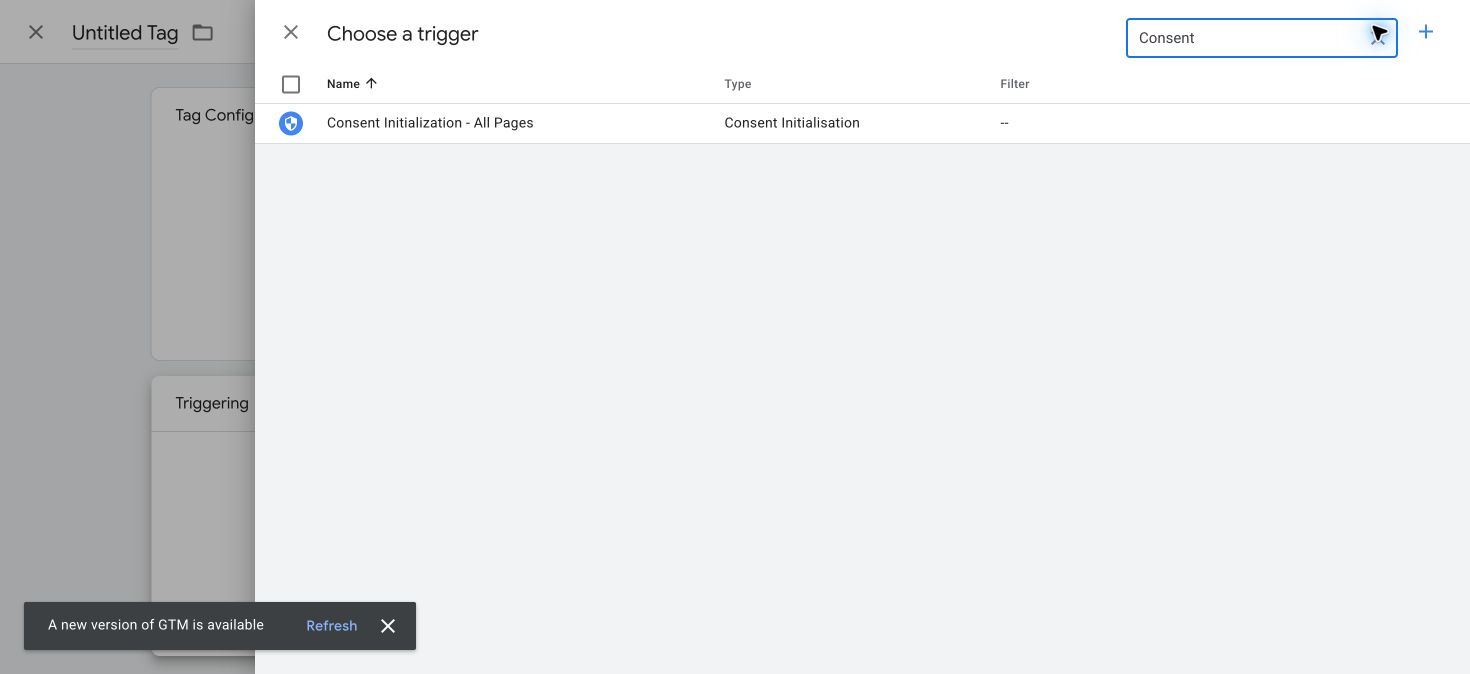
Captura da interface no ar · 23 de setembro de 2026 Filtre o seletor de gatilhos por Consent e selecione Consent Initialization – All Pages.
Ajuda do Google Tag Manager ↗Ver em tamanho real ↗ -
05
Ative a visão geral de consentimento
Abra Admin → Container Settings, ative a visão geral de consentimento e salve. Isso adiciona a visão geral à tela Tags, para você revisar a configuração de consentimento de cada tag. Isso não liga o Consent Mode; os padrões e as atualizações de consentimento vêm da sua tag de consentimento.
Admin→Container Settings→Enable consent overview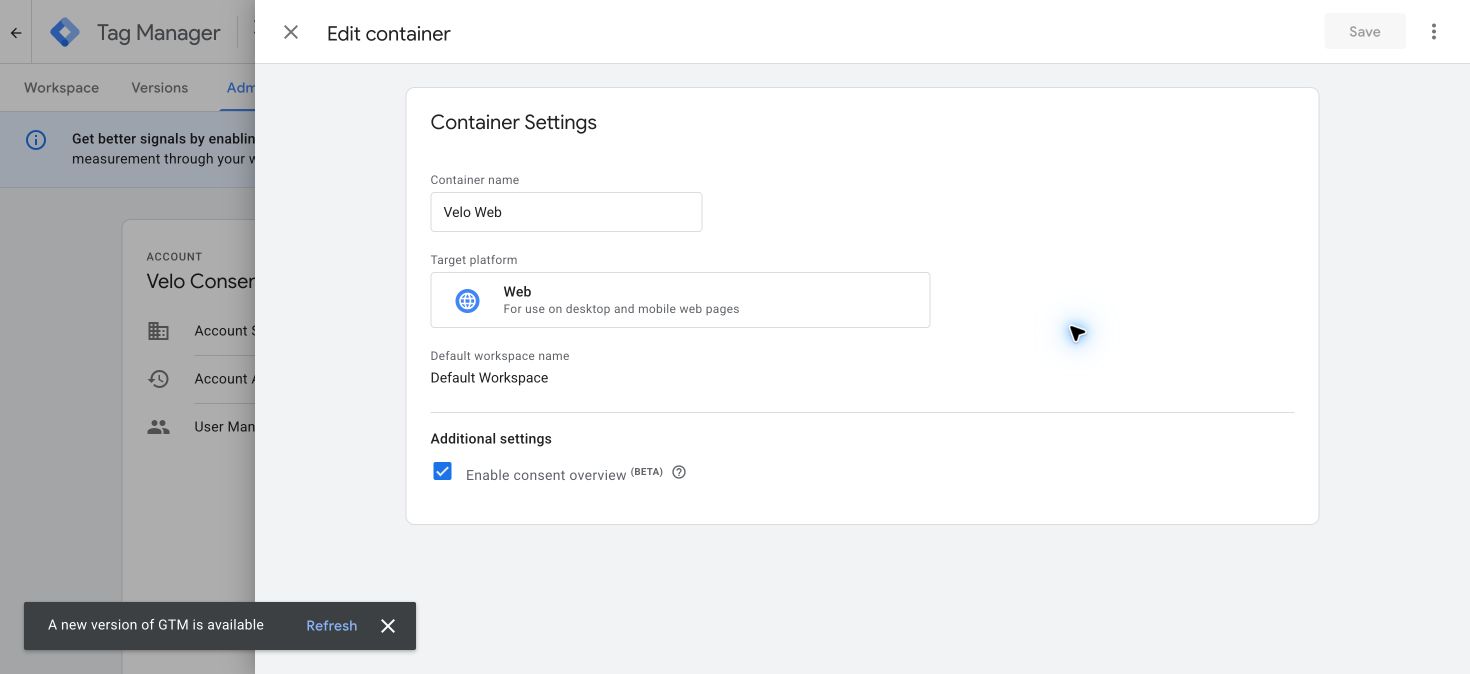
Captura da interface no ar · 23 de setembro de 2026 Enable consent overview adiciona a visão geral de consentimento à tela Tags; não ativa o Consent Mode em si.
Ajuda do Google Tag Manager ↗Ver em tamanho real ↗ -
06
Faça o preview e publique
Use o Preview para conferir a tag do Velo, o estado inicial de consentimento e as atualizações depois de aceitar ou recusar. Confirme que as tags que não são do Google seguem as categorias que você configurou. Quando essas verificações passarem, abra Submit, revise todas as alterações pendentes, dê um nome à versão e publique. Recarregue o site publicado em uma sessão nova e confirme que os sinais chegam ao seu painel do Velo.
Preview→Submit→PublishGTM · preview e publicação
- Preview
- Confira os padrões e as atualizações de consentimento no Tag Assistant.
- Submit
- Revise todas as alterações pendentes do contêiner.
- Publish and Create Version
- Use um nome de versão descritivo e publique.
- Confira no ar
- Recarregue o site publicado em uma sessão nova.
Referência de configuração verificada · 23 de setembro de 2026 Checklist de publicação baseado na documentação do Google. É uma referência de configuração, não uma captura de tela.
Ajuda do Google Tag Manager ↗
Controle qualquer tag
pela decisão.
Além do Consent Mode, você pode segurar qualquer tag até uma categoria ser concedida. Três peças pequenas no mesmo contêiner.
Referência de ligação das tags
- Data Layer Variable
- velo_categories
- Gatilho Custom Event
- velo_consent_update
- Condição da tag
- Exija que a categoria correspondente esteja concedida.
Ainda comparando opções? Leia por que as equipes usam o Velo com o Google Tag Manager ou veja todas as plataformas compatíveis.
Perguntas sobre o Google Tag Manager,
respondidas.
O que os times que instalam pelo Google Tag Manager perguntam primeiro.
O banner não aparece.
Quase sempre uma de duas coisas: a tag não está no gatilho Consent Initialization – All Pages, ou a versão do contêiner nunca foi publicada. Abra o Preview e veja onde a tag dispara. A correção costuma ficar visível em dez segundos.
Os sinais aparecem como concedidos por padrão na UE.
Alguma outra coisa está competindo com o Velo: uma tag antiga de CMP, um trecho de padrão de consentimento dentro de uma tag Custom HTML, ou um default do gtag escrito na página. Só uma coisa na stack pode definir os padrões. Encontre a outra e remova.
Aparecem dois banners ao mesmo tempo.
O trecho de código direto do velo.js também está instalado na marcação da página. Use um caminho de instalação, não os dois. Se os dois estiverem presentes, os atributos do trecho inline vencem a configuração da tag, o que deixa a depuração confusa. Remova um.
Minha tag controlada nunca dispara.
Confira se o nome do evento no gatilho Custom Event é exatamente velo_consent_update, com underscores e sem erros de digitação, e se a correspondência por regex não foi ligada sem querer. Depois confirme que a condição lê a variável velo_categories, e não o nome do evento.
As recusas ainda enviam pings.
É o modo avançado do Consent Mode v2 funcionando como deve, e todos os planos do Velo o incluem. Quando um visitante recusa, as tags do Google continuam carregando e enviam pings sem cookies com o estado negado. O Google pode usá-los para modelar parte das conversões quando as condições de qualificação e de tráfego dele são atendidas. A modelagem não é garantida, e os relatórios continuam mostrando menos conversões observadas de quem recusa. Se uma tag precisa ficar em silêncio até haver consentimento, condicione-a a velo_consent_update como mostrado acima.
Uma instalação pelo Tag Manager é diferente da instalação pelo trecho de código?
Não. Mesmo banner, mesma ligação do Consent Mode, mesmo registro de auditoria, mesmo painel. O caminho pelo template só mantém toda a stack de medição em um contêiner, que é por isso que é o caminho que recomendamos em todo guia de plataforma.
Um agente pode fazer isso por mim?
Sim. Copie o prompt em Instalar com agentes, logo abaixo, no Claude, ChatGPT, Cursor ou no assistente que você já usa. Ele carrega o template, o gatilho, o padrão de gating para tags que o Consent Mode não cobre, e as verificações que o agente tem que rodar antes de dizer que terminou.
Ou entregue
para um agente.
Copie o prompt no Claude, ChatGPT, Cursor ou no assistente que você já usa. Ele carrega tudo o que está nesta página: os dois caminhos, a ordem em que as tags precisam carregar e as verificações que provam que deu certo.
Cole este prompt no seu assistente e depois informe o ID do seu site e o trecho de instalação completo ou as configurações do GTM que estão no seu painel do Velo.
Trabalhando com um agente que lê a web? Aponte ele para veloconsent.com/llms.txt e /install.md para o mesmo contexto em texto puro.
Do diário.
Privacidade na web em um só lugar.
Analise seu site →© 2026 por
