


Adicione o Velo
ao Webflow.
Instale o banner de cookies do Velo e o Google Consent Mode v2 no Webflow com uma linha no campo Head code. A maioria das instalações leva poucos minutos quando você já tem acesso de administrador ao site. Se você usa o Google Tag Manager, esse caminho também está nesta página.
Instruções e fontes das imagens revisadas em 23 de setembro de 2026.
Cole uma linha
no Head code.
Adicione o trecho de código do seu site ao head global do site, depois publique e teste o resultado. Se as suas tags de medição já rodam pelo Google Tag Manager, use o caminho abaixo.
Já usa o Google Tag Manager? Vá por esse caminho ↓
Três passos · cerca de três minutos
-
01
Copie a linha
Copie o trecho de código de instalação completo deste site no seu painel do Velo. O exemplo abaixo mostra o formato; substitua your-site-id antes de usá-lo. Mantenha o endpoint da API fornecido pelo seu painel.
<script src="https://cdn.veloconsent.com/v1/velo.js" data-api="https://app.veloconsent.com" data-velo-site="your-site-id" async></script> -
02
Abra Site settings → Custom code
Cole o trecho de código completo do Velo em Head code e salve as alterações. O código personalizado exige um Site plan ativo ou um plano de Workspace pago elegível. Publique nos domínios que você quer atualizar.
Webflow · código personalizado no site inteiro
- Abra
- Site settings → Custom code
- Cole
- Head code
- Salve
- Save changes
- Coloque no ar
- Publique o site
Referência de configuração verificada · 23 de setembro de 2026 Referência de configuração conferida com a documentação da plataforma. Não é uma captura de tela do painel administrativo.
Documentação da plataforma ↗ -
03
Publique e confira o site no ar
Salve e publique a mudança seguindo os passos da plataforma acima e depois limpe qualquer cache do site ou da CDN. Abra a URL publicada em uma sessão nova do navegador. Confira o banner onde as suas regras de região o exigem, teste aceitar e recusar e verifique os padrões e as atualizações de consentimento antes de as suas tags de medição rodarem. Confirme que o site aparece como instalado no seu painel do Velo.
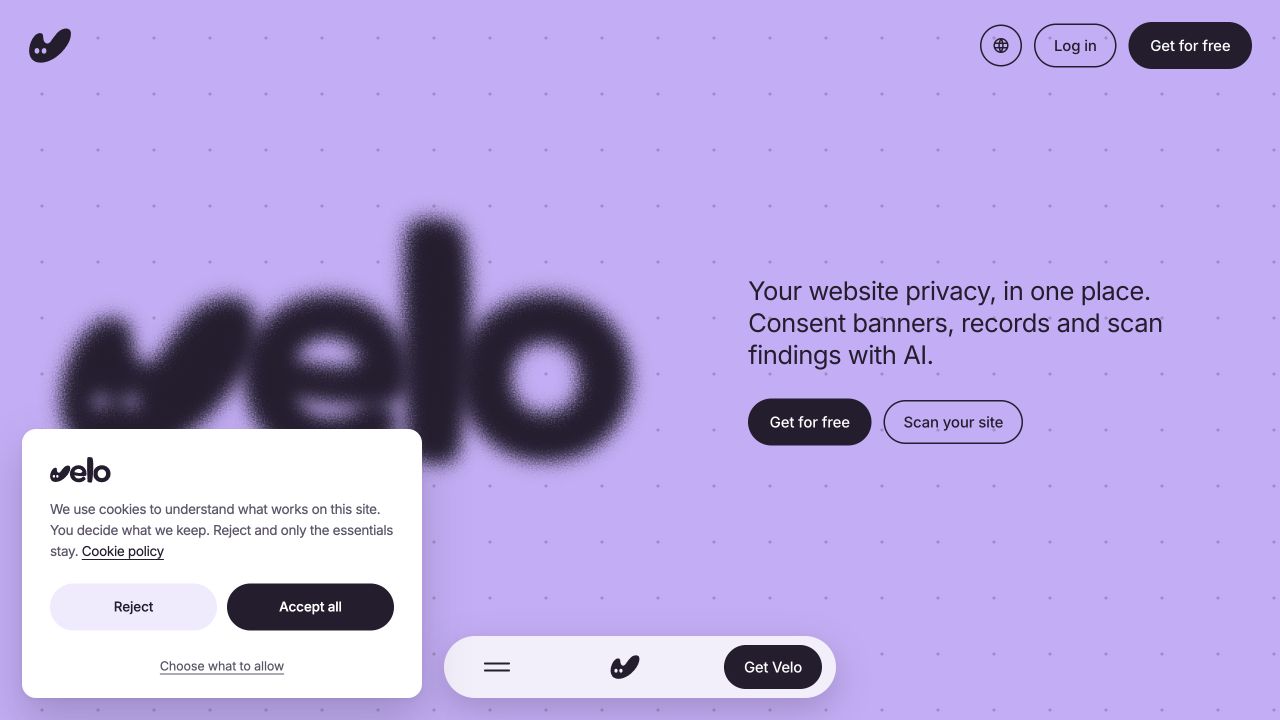
Captura da interface no ar · 23 de setembro de 2026 O banner real em veloconsent.com, capturado em 23 de setembro de 2026. O texto, o layout e as configurações regionais do seu banner podem ser diferentes.
Site do Velo no ar ↗Ver em tamanho real ↗
Salve as alterações e publique nos domínios corretos. O Webflow pode incluir o código personalizado no preview, mas a URL publicada é a verificação final. Teste o seu domínio de staging webflow.io antes da produção.
Ainda comparando opções? Leia por que as equipes usam o Velo no Webflow ou veja todas as plataformas compatíveis.
Ou adicione a tag
no Tag Manager.
Já tem um contêiner web do Google Tag Manager neste site? Adicione o Velo pela Community Template Gallery e configure por lá. Se você precisa instalar o contêiner primeiro, use a integração compatível da sua plataforma e confira na URL publicada.
- 01Adicione o template do Velo CMPTemplates→Tag Templates→New→Search Gallery
- 02Crie a tagTags→New→Velo CMP template
- 03Revise as opções avançadasAdvanced→url_passthrough→ads_data_redaction
- 04Dispare em Consent Initialization – All PagesTriggering→Consent Initialization – All Pages
- 05Ative a visão geral de consentimentoAdmin→Container Settings→Enable consent overview
- 06Faça o preview e publiquePreview→Submit→Publish
Velo CMP · configuração da tag
- ID do site no Velo
- Copie o ID exato do site no seu painel do Velo.
- Tema do banner
- Light ou Dark
- Endpoint da API do Velo (opcional)
- Use o endpoint da API que aparece nas configurações de instalação do Velo.
Nomes dos campos conferidos no template Velo CMP publicado. Use o ID do seu próprio site e o seu endpoint da API.
Template Velo CMP ↗Perguntas sobre o Webflow,
respondidas.
O que os times que instalam no Webflow perguntam primeiro.
Isso funciona no plano gratuito?
O código personalizado está disponível com um Site plan ativo ou um plano de Workspace Core, Growth, Agency ou Freelancer. Confira se o seu site tem acesso à aba Custom code antes de começar.
Dá para testar no domínio de staging webflow.io?
Sim. O Head code também é publicado no seu domínio de staging, então você pode acompanhar o banner e os padrões de consentimento lá antes de conectar o domínio de produção.
Eu já tenho um embed de CMP no meu projeto.
Remova o embed antigo antes de publicar o Velo. Dois banners confundem os visitantes, e duas ferramentas escrevendo padrões do Consent Mode mandam sinais conflitantes para o Google. O Velo assume o trabalho inteiro em uma tag.
Isso deixa o site mais lento?
O trecho de código do painel carrega de forma assíncrona. Como com qualquer script, meça o efeito dele no seu site e confira a ordem das suas tags; o carregamento assíncrono, por si só, não garante que os padrões de consentimento rodem antes das outras tags.
Um assistente de IA pode fazer isso por mim?
Sim. Copie o prompt em Instalar com agentes, logo abaixo, no Claude, ChatGPT, Cursor ou no assistente que você já usa. Ele carrega os passos desta página, a ordem em que as tags precisam carregar e as verificações que o agente tem que rodar antes de dizer que terminou.
Ou entregue
para um agente.
Copie o prompt no Claude, ChatGPT, Cursor ou no assistente que você já usa. Ele carrega tudo o que está nesta página: os dois caminhos, a ordem em que as tags precisam carregar e as verificações que provam que deu certo.
Cole este prompt no seu assistente e depois informe o ID do seu site e o trecho de instalação completo ou as configurações do GTM que estão no seu painel do Velo.
Trabalhando com um agente que lê a web? Aponte ele para veloconsent.com/llms.txt e /install.md para o mesmo contexto em texto puro.
Do diário.
Privacidade na web em um só lugar.
Analise seu site →© 2026 por
