


Velo zu Google
Tag Manager hinzufügen.
Installieren Sie das Velo Cookie-Banner und Google Consent Mode v2 mit einem Tag aus der Velo-CMP-Vorlage in der Community Template Gallery von Google. Kein Code auf der Seite, kein Custom HTML. Tag konfigurieren, Trigger setzen, veröffentlichen. Insgesamt etwa zehn Minuten.
Anleitung und Bildquellen geprüft am 23. September 2026.
Installation über
Google Tag Manager.
Sie brauchen einen Web-Container, der auf Ihrer veröffentlichten Website installiert ist. Fügen Sie die Vorlage aus der Community Template Gallery hinzu, konfigurieren Sie Ihre Website und testen Sie die Einwilligung, bevor Sie den Container veröffentlichen.
Sechs Schritte · etwa zehn Minuten
-
01
Velo-CMP-Vorlage hinzufügen
Öffnen Sie in Ihrem Web-Container Templates → Tag Templates → New und dann Search Gallery. Suchen Sie Velo CMP, veröffentlicht von ampliodata, wählen Sie Add to workspace und bestätigen Sie. Der Quellcode der Vorlage ist öffentlich auf GitHub.
Templates→Tag Templates→New→Search GalleryVelo CMP · Community Template Gallery
- Wo
- Templates → Tag Templates → New → Search Gallery
- Suchen nach
- Velo CMP
- Veröffentlicht von
- ampliodata
Galerie-Eintrag geprüft · 23. September 2026 Eintrag abgeglichen mit dem öffentlichen Katalog der Community Template Gallery von Google. Der Quellcode der Vorlage ist öffentlich auf GitHub.
Velo CMP in der Galerie ↗ -
02
Tag anlegen
Öffnen Sie Tags → New und wählen Sie die Vorlage Velo CMP. Kopieren Sie Ihre genaue Velo-Site-ID aus dem Dashboard, wählen Sie Light oder Dark und tragen Sie den Velo-API-Endpunkt aus Ihren Installationseinstellungen ein, um Remote-Konfiguration und Reporting zu verbinden.
Tags→New→Vorlage Velo CMPVelo CMP · Tag-Konfiguration
- Velo-Site-ID
- Kopieren Sie die genaue Site-ID aus Ihrem Velo-Dashboard.
- Banner-Design
- Hell oder dunkel
- Velo-API-Endpunkt (optional)
- Verwenden Sie den API-Endpunkt aus Ihren Velo-Installationseinstellungen.
Geprüfte Vorlagenfelder · 23. September 2026 Feldnamen abgeglichen mit der veröffentlichten Velo-CMP-Vorlage. Verwenden Sie Ihre eigene Site-ID und Ihren eigenen API-Endpunkt.
Velo-CMP-Vorlage ↗ -
03
Erweiterte Optionen prüfen
Klappen Sie Advanced auf. Prüfen Sie url_passthrough und ads_data_redaction für Ihr Mess-Setup; beide sind standardmäßig deaktiviert. URL-Passthrough hängt Messinformationen an Links an, Ads-Data-Redaction entfernt Werbe-IDs, wenn ad_storage auf „denied“ steht. Testen Sie die Optionen, die Sie aktivieren. Lassen Sie die Text-Overrides leer, um die Konfiguration aus Ihrem Dashboard zu verwenden.
Advanced→url_passthrough→ads_data_redactionVelo CMP · erweiterte Optionen
- url_passthrough
- Gibt Informationen zu Anzeigenklicks über URLs weiter. Prüfen Sie, ob das für Ihr Setup passt.
- ads_data_redaction
- Werbedaten schwärzen, wenn ad_storage auf „denied“ steht.
Geprüfte Vorlagenfelder · 23. September 2026 Beide Optionen sind in der veröffentlichten Vorlage standardmäßig deaktiviert. Prüfen und testen Sie sie für Ihre Implementierung.
Velo-CMP-Vorlage ↗ -
04
Auf Consent Initialization – All Pages auslösen
Wählen Sie unter Triggering den Trigger Consent Initialization – All Pages. Das ist der Consent-spezifische Trigger von GTM, der vor allen anderen Trigger-Typen im Container läuft. Speichern Sie das Tag und prüfen Sie dann in Preview den Consent-Status und die Tag-Reihenfolge, auch für Skripte, die außerhalb von GTM geladen werden.
Triggering→Consent Initialization – All Pages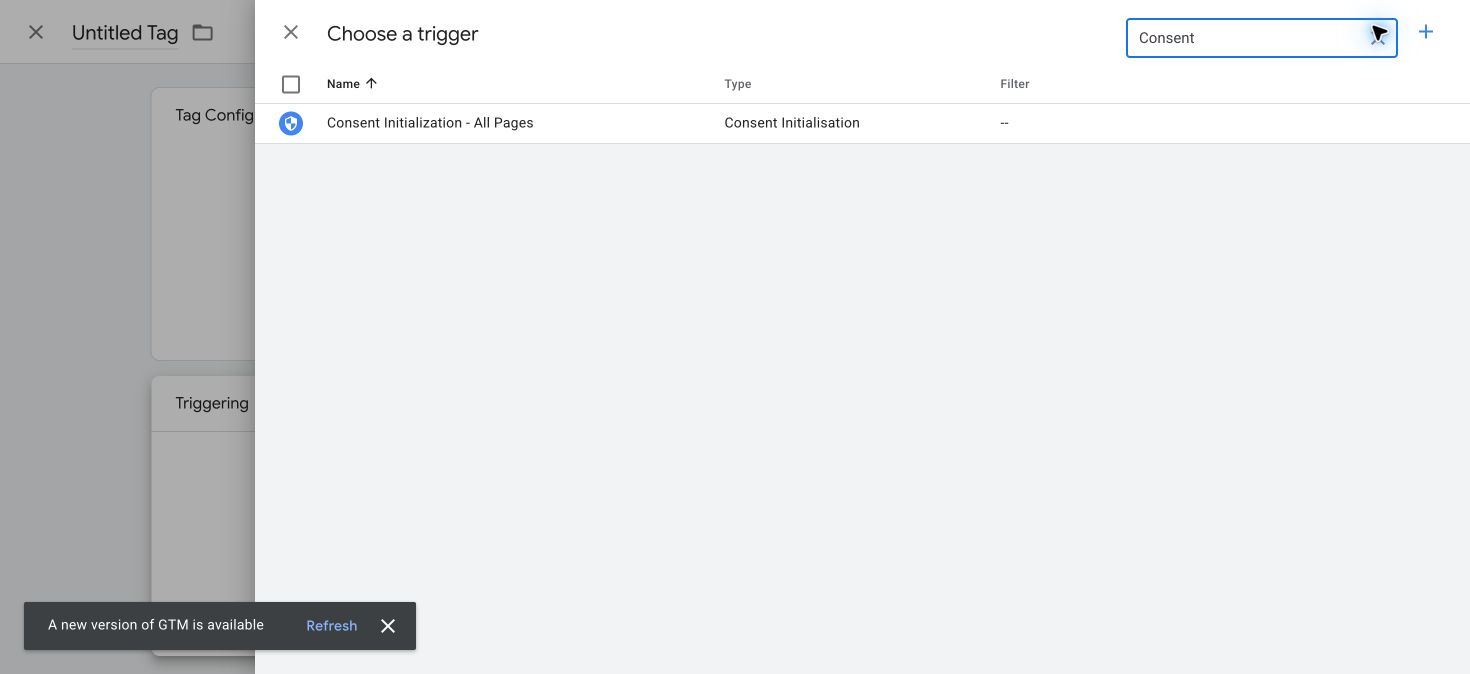
Live-Aufnahme der Oberfläche · 23. September 2026 Filtern Sie die Trigger-Auswahl nach Consent und wählen Sie Consent Initialization – All Pages.
Hilfe zu Google Tag Manager ↗In voller Größe ansehen ↗ -
05
Consent-Übersicht aktivieren
Öffnen Sie Admin → Container Settings, aktivieren Sie die Consent-Übersicht und speichern Sie. Damit erscheint die Übersicht auf dem Tags-Bildschirm, und Sie können die Consent-Konfiguration jedes Tags prüfen. Consent Mode wird dadurch nicht eingeschaltet; Consent-Standardwerte und Updates kommen von Ihrem Consent-Tag.
Admin→Container Settings→Enable consent overview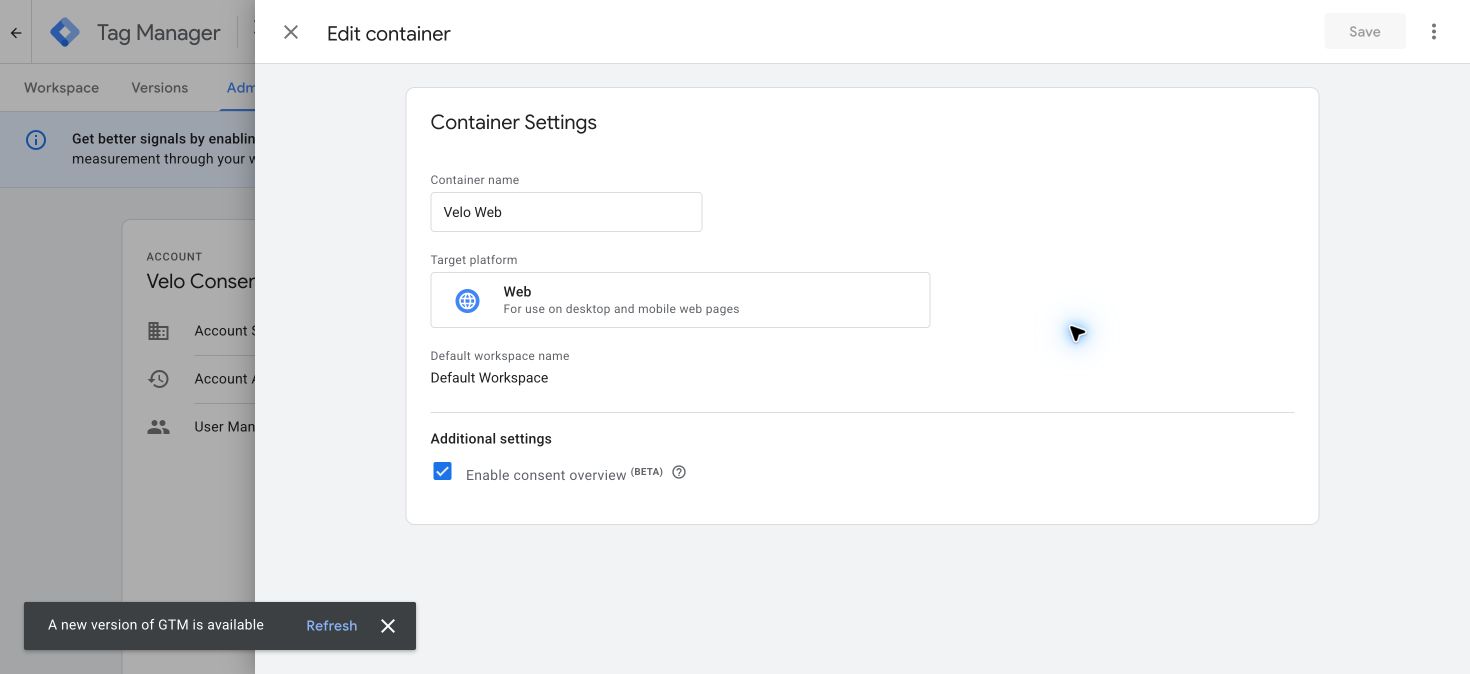
Live-Aufnahme der Oberfläche · 23. September 2026 Enable consent overview fügt dem Tags-Bildschirm die Consent-Übersicht hinzu; Consent Mode selbst wird dadurch nicht aktiviert.
Hilfe zu Google Tag Manager ↗In voller Größe ansehen ↗ -
06
Erst Preview, dann veröffentlichen
Prüfen Sie mit Preview das Velo-Tag, den anfänglichen Consent-Status und die Updates nach Akzeptieren oder Ablehnen. Kontrollieren Sie, ob Tags, die nicht von Google stammen, den konfigurierten Kategorien folgen. Wenn diese Prüfungen bestanden sind, öffnen Sie Submit, prüfen alle ausstehenden Änderungen, vergeben einen Versionsnamen und veröffentlichen. Laden Sie die veröffentlichte Website in einer neuen Sitzung und prüfen Sie, ob Signale in Ihrem Velo-Dashboard ankommen.
Preview→Submit→PublishGTM · Preview und Veröffentlichen
- Preview
- Consent-Standardwerte und Updates in Tag Assistant prüfen.
- Submit
- Alle ausstehenden Container-Änderungen prüfen.
- Publish and Create Version
- Aussagekräftigen Versionsnamen vergeben, dann veröffentlichen.
- Live prüfen
- Veröffentlichte Website in einer neuen Sitzung neu laden.
Geprüfte Konfigurationsreferenz · 23. September 2026 Checkliste zum Veröffentlichen auf Basis der Google-Dokumentation. Dies ist eine Konfigurationsreferenz, kein Screenshot.
Hilfe zu Google Tag Manager ↗
Jedes Tag an die
Entscheidung knüpfen.
Über Consent Mode hinaus können Sie jedes Tag zurückhalten, bis eine Kategorie erlaubt ist. Drei kleine Bausteine im selben Container.
Referenz zur Tag-Verknüpfung
- Data Layer Variable
- velo_categories
- Custom-Event-Trigger
- velo_consent_update
- Tag-Bedingung
- Die passende Kategorie muss erlaubt sein.
Sie vergleichen noch? Lesen Sie, warum Teams Velo mit Google Tag Manager nutzen, oder sehen Sie alle unterstützten Plattformen.
Fragen zu Google Tag Manager,
beantwortet.
Was Teams bei der Installation mit Google Tag Manager zuerst fragen.
Das Banner erscheint nicht.
Fast immer liegt es an einem von zwei Dingen: Das Tag hängt nicht am Trigger Consent Initialization – All Pages, oder die Container-Version wurde nie veröffentlicht. Öffnen Sie Preview und prüfen Sie, wo das Tag feuert. Die Ursache sehen Sie meist innerhalb von zehn Sekunden.
Signale stehen in der EU standardmäßig auf „granted“.
Etwas anderes konkurriert mit Velo: ein altes CMP-Tag, ein Snippet mit Consent-Standardwerten in einem Custom-HTML-Tag oder ein fest im Seitencode hinterlegter gtag-Standardwert. Nur ein Element im Stack darf Standardwerte setzen. Finden Sie das andere und entfernen Sie es.
Es erscheinen zwei Banner gleichzeitig.
Das direkte velo.js-Snippet ist zusätzlich im Markup der Seite installiert. Nutzen Sie nur einen Installationsweg, nicht beide. Sind beide vorhanden, haben die Attribute des Inline-Snippets Vorrang vor der Konfiguration des Tags, was die Fehlersuche unübersichtlich macht. Entfernen Sie einen davon.
Mein abgesichertes Tag feuert nie.
Prüfen Sie, ob der Event-Name im Custom-Event-Trigger exakt velo_consent_update lautet, mit Unterstrichen und ohne Tippfehler, und ob der Regex-Abgleich nicht versehentlich aktiviert ist. Prüfen Sie dann, ob die Bedingung die Variable velo_categories ausliest und nicht den Event-Namen.
Auch Ablehnungen senden Pings.
Das ist der Advanced Mode von Consent Mode v2, der genau so arbeitet wie vorgesehen, und jeder Velo-Tarif enthält ihn. Lehnt ein Besucher ab, laden die Google-Tags trotzdem und senden cookielose Pings mit dem Status „denied“. Google kann damit einen Teil der Conversions modellieren, wenn die Voraussetzungen und Traffic-Bedingungen von Google erfüllt sind. Die Modellierung ist nicht garantiert, und Berichte zeigen weiterhin weniger beobachtete Conversions von Besuchern, die ablehnen. Wenn ein Tag bis zur Einwilligung stumm bleiben muss, knüpfen Sie es wie oben gezeigt an velo_consent_update.
Unterscheidet sich die Installation per Tag Manager von der per Snippet?
Nein. Dasselbe Banner, dieselbe Consent-Mode-Anbindung, dasselbe Audit-Log, dasselbe Dashboard. Der Weg über die Vorlage hält nur den gesamten Mess-Stack in einem Container. Deshalb empfehlen wir ihn in jeder Plattform-Anleitung.
Kann ein KI-Agent das für mich erledigen?
Ja. Kopieren Sie den Prompt unter „Install with agents“ direkt darunter in Claude, ChatGPT, Cursor oder den Assistenten, den Sie ohnehin nutzen. Er enthält die Vorlage, den Trigger, das Gating-Muster für Tags, die Consent Mode nicht abdeckt, und die Prüfungen, die der Agent durchführen muss, bevor er Ihnen meldet, dass alles erledigt ist.
Oder übergeben Sie es
an einen Agenten.
Kopieren Sie den Prompt in Claude, ChatGPT, Cursor oder den Assistenten, den Sie ohnehin nutzen. Er enthält alles von dieser Seite: beide Wege, die Reihenfolge, in der die Tags laden müssen, und die Prüfungen, die zeigen, dass alles funktioniert.
Fügen Sie diesen Prompt in Ihren Assistenten ein und geben Sie dann Ihre Site-ID sowie das vollständige Installations-Snippet oder die GTM-Einstellungen aus Ihrem Velo-Dashboard an.
Ihr Agent liest Webseiten? Verweisen Sie ihn auf veloconsent.com/llms.txt und /install.md, dort steht derselbe Kontext als reiner Text.
Aus dem Blog.
Website-Datenschutz, an einem Ort.
Website prüfen →© 2026
