


Velo in
Next.js einbinden.
Installieren Sie das Velo-Cookie-Banner und Google Consent Mode v2 auf Next.js mit einer Zeile im Root-Layout. Die meisten Installationen dauern ein paar Minuten, wenn Sie bereits Zugriff auf den Code der Website haben. Wenn Sie Google Tag Manager nutzen, finden Sie diesen Weg ebenfalls auf dieser Seite.
Anleitung und Bildquellen geprüft am 7. November 2026.
Eine Zeile
ins Root-Layout einfügen.
Fügen Sie das Snippet Ihrer Website in den websiteweiten head-Bereich ein, veröffentlichen Sie und testen Sie das Ergebnis. Wenn Ihre Mess-Tags bereits über Google Tag Manager laufen, nehmen Sie den Weg unten.
Sie nutzen bereits Google Tag Manager? Ohne Code direkt dort einrichten ↓
Drei Schritte · etwa fünf Minuten
-
01
Zeile kopieren
Kopieren Sie das vollständige Installations-Snippet für diese Website aus Ihrem Velo-Dashboard. Das Beispiel unten zeigt das Format; ersetzen Sie your-site-id, bevor Sie es verwenden. Behalten Sie den API-Endpunkt bei, den Ihr Dashboard vorgibt.
<script src="https://cdn.veloconsent.com/v1/velo.js" data-api="https://app.veloconsent.com" data-velo-site="your-site-id" async></script> -
02
In das Root-Layout einfügen
Öffnen Sie beim App Router das Root-Layout, app/layout.tsx oder src/app/layout.tsx, ergänzen Sie oberhalb von <body> ein <head>-Element, falls keines vorhanden ist, und fügen Sie dort Ihr vollständiges Velo-Snippet ein, oberhalb aller Analyse- und Werbe-Tags. Fügen Sie es beim Pages Router in <Head> in pages/_document.tsx ein und legen Sie diese Datei an, falls das Projekt keine hat. Das Snippet ist in dieser Form gültiges JSX. Laden Sie es nicht in useEffect und nicht mit next/script in der Standardstrategie: Beides lädt es erst, wenn Ihre anderen Tags bereits auslösen können. Deployen Sie und testen Sie eine über einen Link erreichte Seite sowie ein vollständiges Neuladen.
Next.js · Root-Layout
// app/layout.tsx on the App Router. On the Pages Router, the same
// line goes inside <Head> in pages/_document.tsx.
export default function RootLayout({ children }) {
  return (
    <html lang="en">
      <head>
        {/* Paste the complete Velo snippet from your dashboard here. */}
        <script src="https://cdn.veloconsent.com/v1/velo.js"
                data-api="https://app.veloconsent.com"
                data-velo-site="your-site-id" async></script>
      </head>
      <body>{children}</body>
    </html>
  );
}
Geprüfte Konfigurationsreferenz · 7. November 2026 Konfigurationsreferenz, abgeglichen mit der Dokumentation der Plattform. Kein Screenshot aus dem Admin-Bereich.
Dokumentation der Plattform ↗ -
03
Veröffentlichen und die Live-Website prüfen
Speichern und veröffentlichen Sie die Änderung mit den Schritten Ihrer Plattform oben und leeren Sie danach den Website- oder CDN-Cache. Öffnen Sie die veröffentlichte URL in einer neuen Browsersitzung. Prüfen Sie das Banner dort, wo Ihre Regionsregeln es verlangen, testen Sie Zustimmen und Ablehnen und kontrollieren Sie, dass die Consent-Standardwerte und -Updates greifen, bevor Ihre Mess-Tags laufen. Prüfen Sie zum Schluss, ob die Website in Ihrem Velo-Dashboard als installiert angezeigt wird.
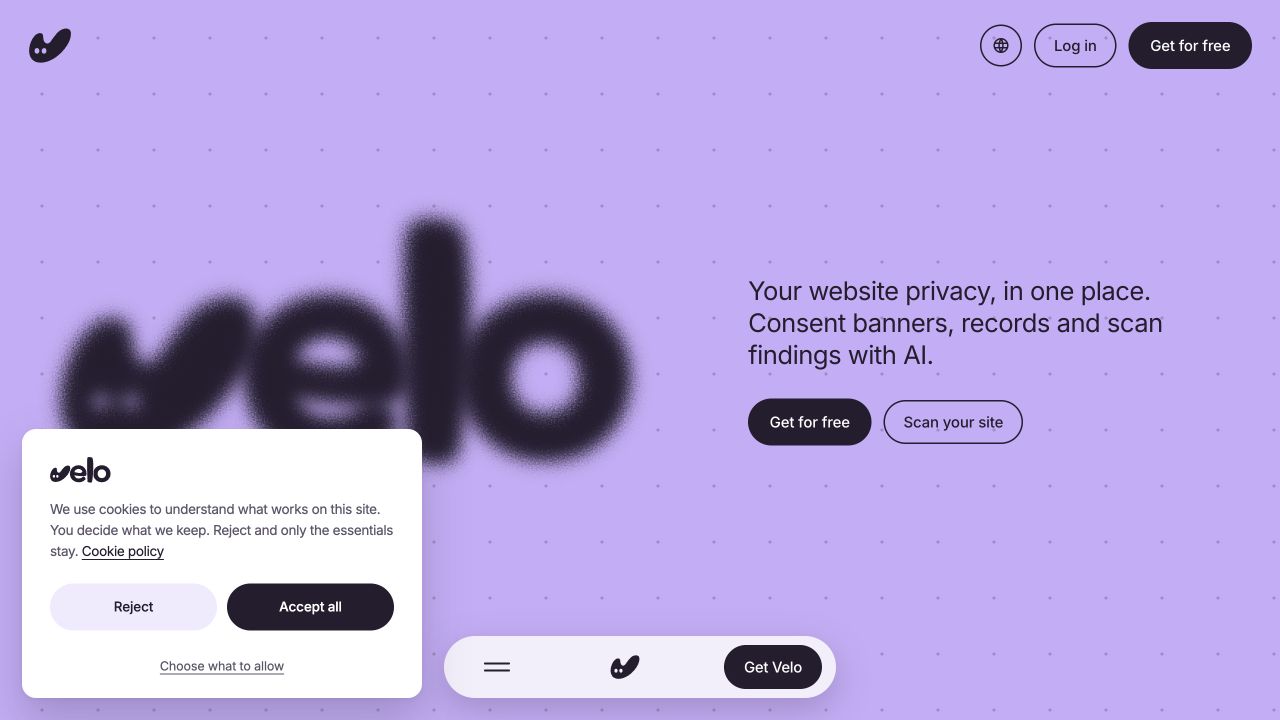
Live-Aufnahme der Oberfläche · 23. September 2026 Das echte Banner auf veloconsent.com, aufgenommen am 23. September 2026. Texte, Layout und Regionseinstellungen Ihres Banners können abweichen.
Velo-Live-Website ↗In voller Größe ansehen ↗
Laden Sie das Snippet einmal, aus dem Root-Layout. Ein Tag in einem useEffect läuft erst, wenn Ihre anderen Tags bereits auslösen können, und next/script ohne Strategie wartet auf die Hydration. Testen Sie eine über einen Link erreichte Seite sowie ein vollständiges Neuladen: Das Banner sollte an seinem Platz bleiben, ohne zweite Kopie.
Sie vergleichen noch? Sehen Sie alle unterstützten Plattformen.
Sie nutzen Tag Manager?
Dann ohne Code.
Wenn Google Tag Manager bereits auf Ihrer Website läuft, ist das der einfachste Weg, Velo einzubinden. Sie müssen keinen Code anfassen, es sind vier kurze Schritte, und alle Ihre Tags bleiben an einem Ort.
- 01
Velo zu Tag Manager hinzufügen
Öffnen Sie die Velo-Vorlage, klicken Sie auf Add to workspace und wählen Sie Ihren Container.
Velo-Vorlage öffnen ↗ - 02
Site-ID einfügen
Öffnen Sie in Tag Manager Tags und klicken Sie auf New. Klicken Sie auf Tag Configuration, wählen Sie Velo CMP und fügen Sie Ihre Site-ID ein. Sie finden sie in Ihrem Velo-Dashboard. Alles andere lassen Sie unverändert.
- 03
Als Erstes laden
Klicken Sie auf Triggering, wählen Sie Consent Initialization – All Pages und klicken Sie auf Save. So startet Velo vor Ihren anderen Tags.
- 04
Veröffentlichen und prüfen
Klicken Sie auf Submit und dann auf Publish. Preview allein schaltet Velo nicht live. Öffnen Sie danach Ihre Website in einem privaten Fenster, testen Sie das Banner und prüfen Sie, ob die Website in Ihrem Velo-Dashboard als installiert angezeigt wird.
Fragen zu Next.js,
beantwortet.
Was Teams bei der Installation auf Next.js zuerst fragen.
Funktioniert das mit dem App Router und dem Pages Router?
Ja. Beim App Router kommt das Snippet ins Root-Layout, beim Pages Router in pages/_document.tsx. Wir haben beide auf Next.js 16 getestet, mit vollständigem Neuladen und mit Link-Navigation.
Sollte ich stattdessen next/script verwenden?
Nur mit strategy="beforeInteractive" im Root-Layout, das in unseren Tests ebenfalls funktioniert hat. Ein einfaches Tag ist schlichter: Es steht vom ersten Byte an im HTML, während beforeInteractive vom Loader von Next.js gestartet wird. Vermeiden Sie den Standard afterInteractive und lazyOnload, die laden, wenn Ihre anderen Tags bereits auslösen können.
Bleibt das Banner bei der clientseitigen Navigation erhalten?
Ja. Bei der Link-Navigation bleibt dasselbe Dokument bestehen, daher bleiben das Banner, die Schaltfläche zum erneuten Öffnen und die Wahl des Besuchers erhalten, und das Tag im Layout lädt nicht erneut.
Meine Website setzt eine Content Security Policy.
Das Snippet benötigt https://cdn.veloconsent.com in script-src und https://app.veloconsent.com in connect-src. Prüfen Sie nach dem Veröffentlichen die Browser-Konsole und erlauben Sie alles andere, was Ihre Richtlinie blockiert.
Wird die Website dadurch langsamer?
Das Snippet aus dem Dashboard lädt asynchron. Wie bei jedem Skript sollten Sie die Auswirkung auf Ihre Website messen und die Reihenfolge Ihrer Tags prüfen. Asynchrones Laden allein garantiert nicht, dass die Consent-Standardwerte vor anderen Tags greifen.
Kann ein KI-Assistent das für mich erledigen?
Ja. Kopieren Sie den Prompt aus „Mit Agenten installieren“ direkt darunter in Claude, ChatGPT, Cursor oder den Assistenten, den Sie ohnehin nutzen. Er enthält die Schritte dieser Seite, die Reihenfolge, in der die Tags laden müssen, und die Prüfungen, die der Agent durchführen muss, bevor er Ihnen meldet, dass alles erledigt ist.
Oder übergeben Sie es
an einen Agenten.
Kopieren Sie den Prompt in Claude, ChatGPT, Cursor oder den Assistenten, den Sie ohnehin nutzen. Er enthält alles von dieser Seite: beide Wege, die Reihenfolge, in der die Tags laden müssen, und die Prüfungen, die zeigen, dass alles funktioniert.
Fügen Sie diesen Prompt in Ihren Assistenten ein und geben Sie dann Ihre Site-ID sowie das vollständige Installations-Snippet oder die GTM-Einstellungen aus Ihrem Velo-Dashboard an.
Ihr Agent liest Webseiten? Verweisen Sie ihn auf veloconsent.com/llms.txt und /install.md, dort steht derselbe Kontext als reiner Text.
Aus dem Blog.

© 2026
