


Datenschutz-Checks,
direkt in Chrome.
Velo privacy inspector ist eine Chrome-Erweiterung, die die Seite prüft, auf der Sie gerade sind: Cookies, die gesetzt werden, bevor ein Besucher entscheidet, ein fehlendes „Alle ablehnen“, Datenschutzdetails, die einen zweiten Blick wert sind. Sie öffnet sich in der Seitenleiste von Chrome, sodass die Ergebnisse direkt neben der Website stehen.
In drei Schritten
installiert.
Zum Start installiert sich der Inspector wie jede andere Chrome-Erweiterung. Tragen Sie sich in die Warteliste ein, dann schicken wir Ihnen den Link per E-Mail.
Drei Schritte vom Chrome Web Store bis zur ersten Prüfung.
-
01
Aus dem Chrome Web Store hinzufügen
Öffnen Sie den Eintrag von Velo privacy inspector im Chrome Web Store und wählen Sie Add to Chrome. Chrome zeigt vor der Installation an, worauf die Erweiterung zugreifen kann, sodass Sie die Liste zuerst lesen können. Der Eintrag geht zum Start online, und wer auf der Warteliste steht, bekommt den Link per E-Mail.
Chrome Web Store→Add to Chrome→Add extension -
02
An die Symbolleiste anheften
Klicken Sie auf das Puzzleteil-Symbol rechts neben der Adressleiste, suchen Sie Velo privacy inspector und klicken Sie auf die Stecknadel daneben. Das Velo-Symbol sitzt jetzt in Ihrer Symbolleiste, einen Klick entfernt.
Extensions→Velo privacy inspector→PinChrome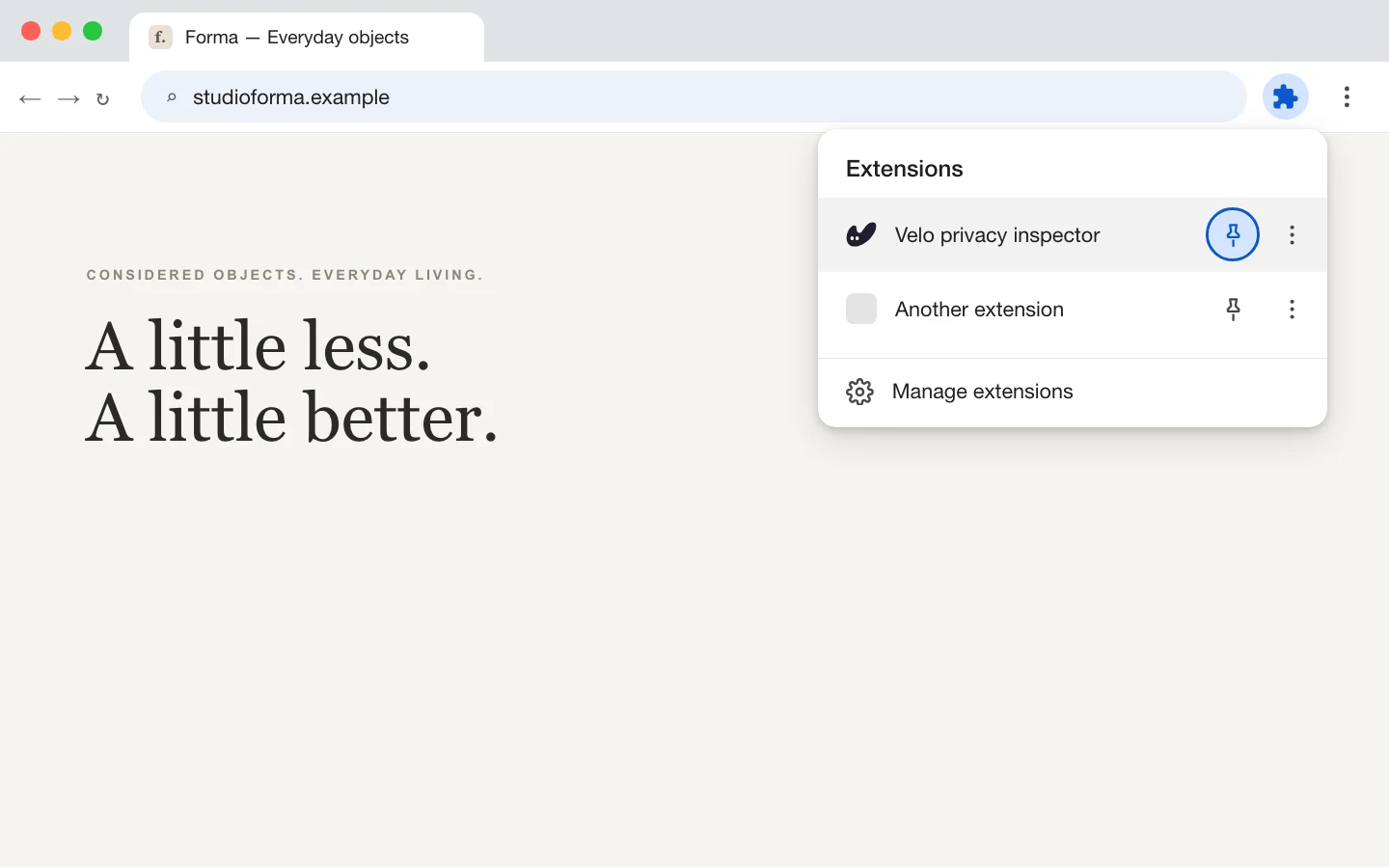
-
03
Auf der Website öffnen, die Sie prüfen möchten
Gehen Sie auf die Seite, die Sie prüfen möchten, und klicken Sie auf das Velo-Symbol. Der Inspector öffnet sich in der Seitenleiste von Chrome neben der Website, sodass Sie die Seite und ihre Ergebnisse gleichzeitig im Blick haben.
Velo-Symbol→SeitenleisteBeispieldaten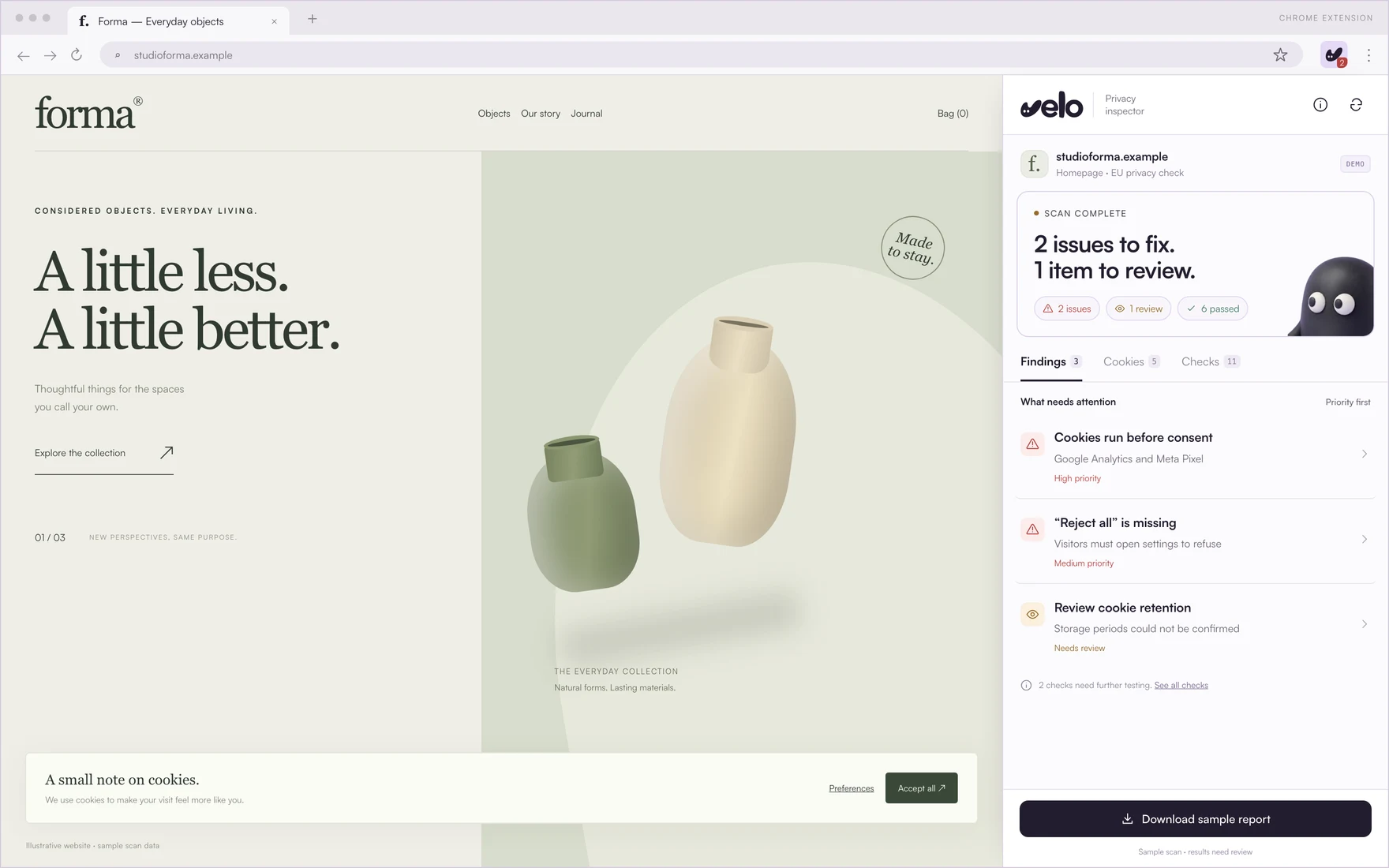
So
funktioniert es.
Drei Bildschirme in der Reihenfolge, in der Sie ihnen begegnen: Seite prüfen, sehen, was Aufmerksamkeit braucht, und dann beheben.
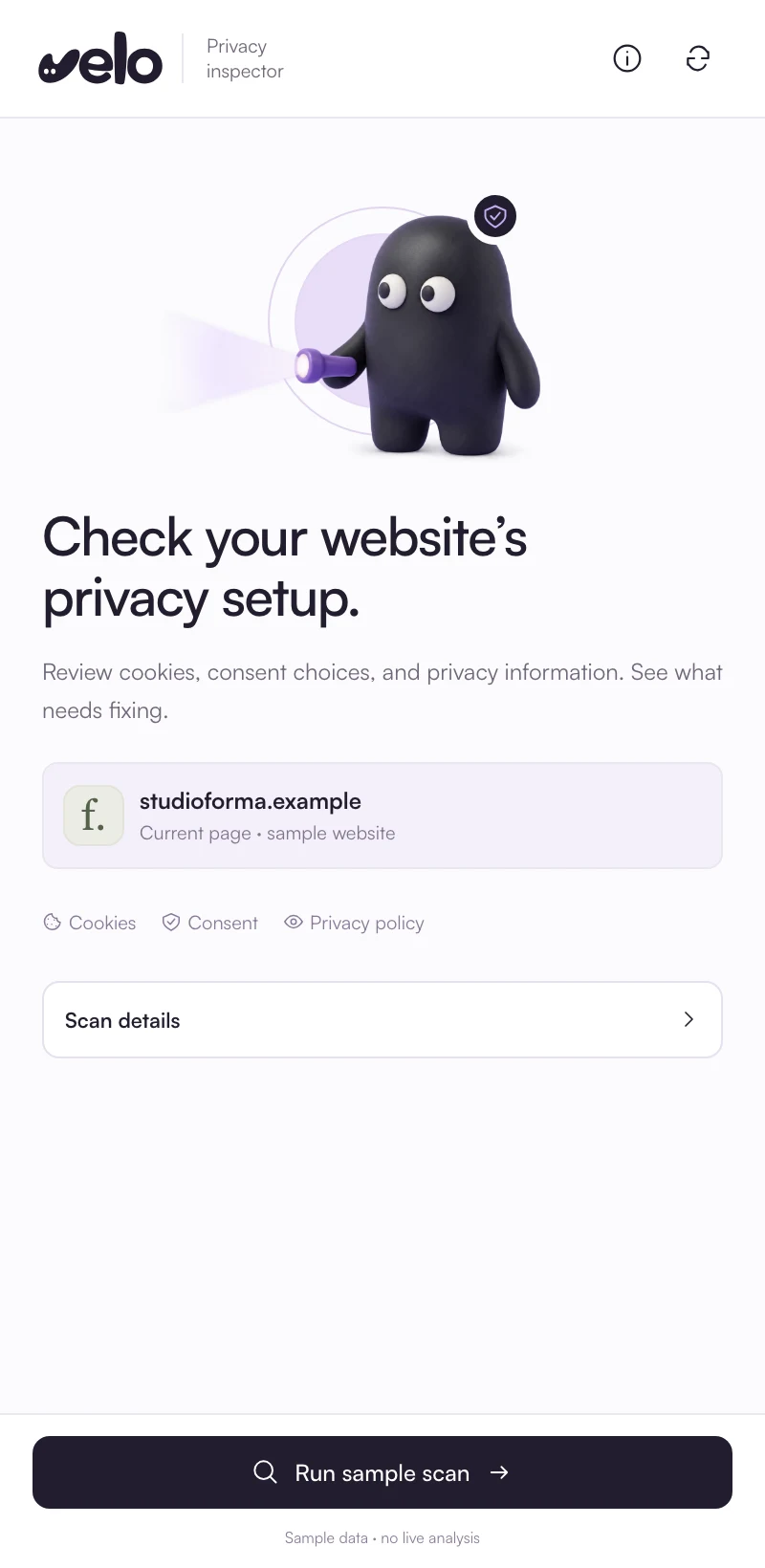
Die aktuelle Seite prüfen
Der Inspector liest die Website in Ihrem aktuellen Tab und prüft sie in drei Bereichen.
- Cookies
- Consent-Optionen
- Datenschutzinformationen
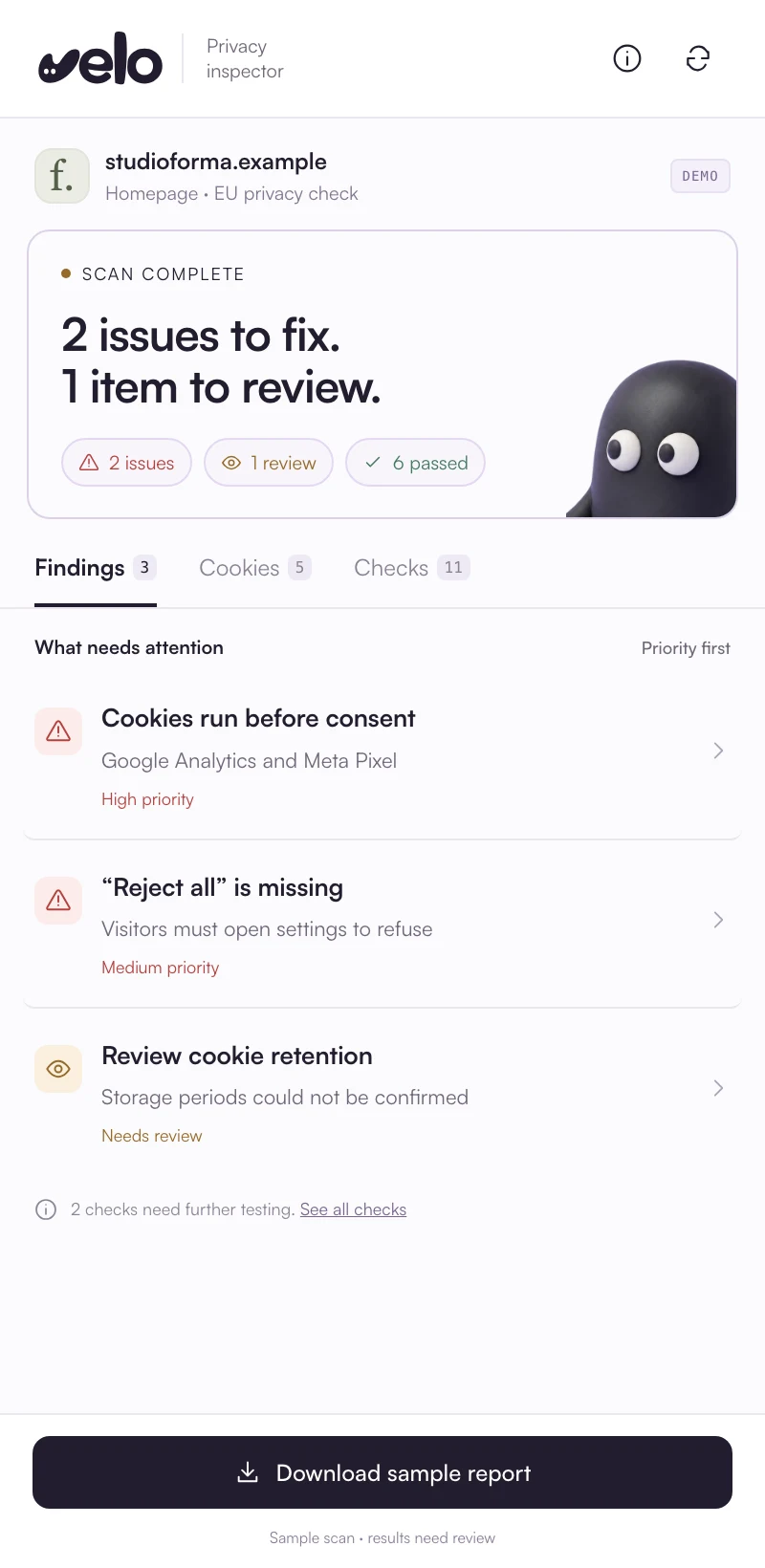
Sehen, was Aufmerksamkeit braucht
Die Ergebnisse kommen nach Priorität sortiert, jedes mit einem klaren Status. Cookies und jede einzelne Prüfung haben eigene Tabs.
- Zu behebende Probleme
- Zu prüfende Punkte
- Bestandene Prüfungen
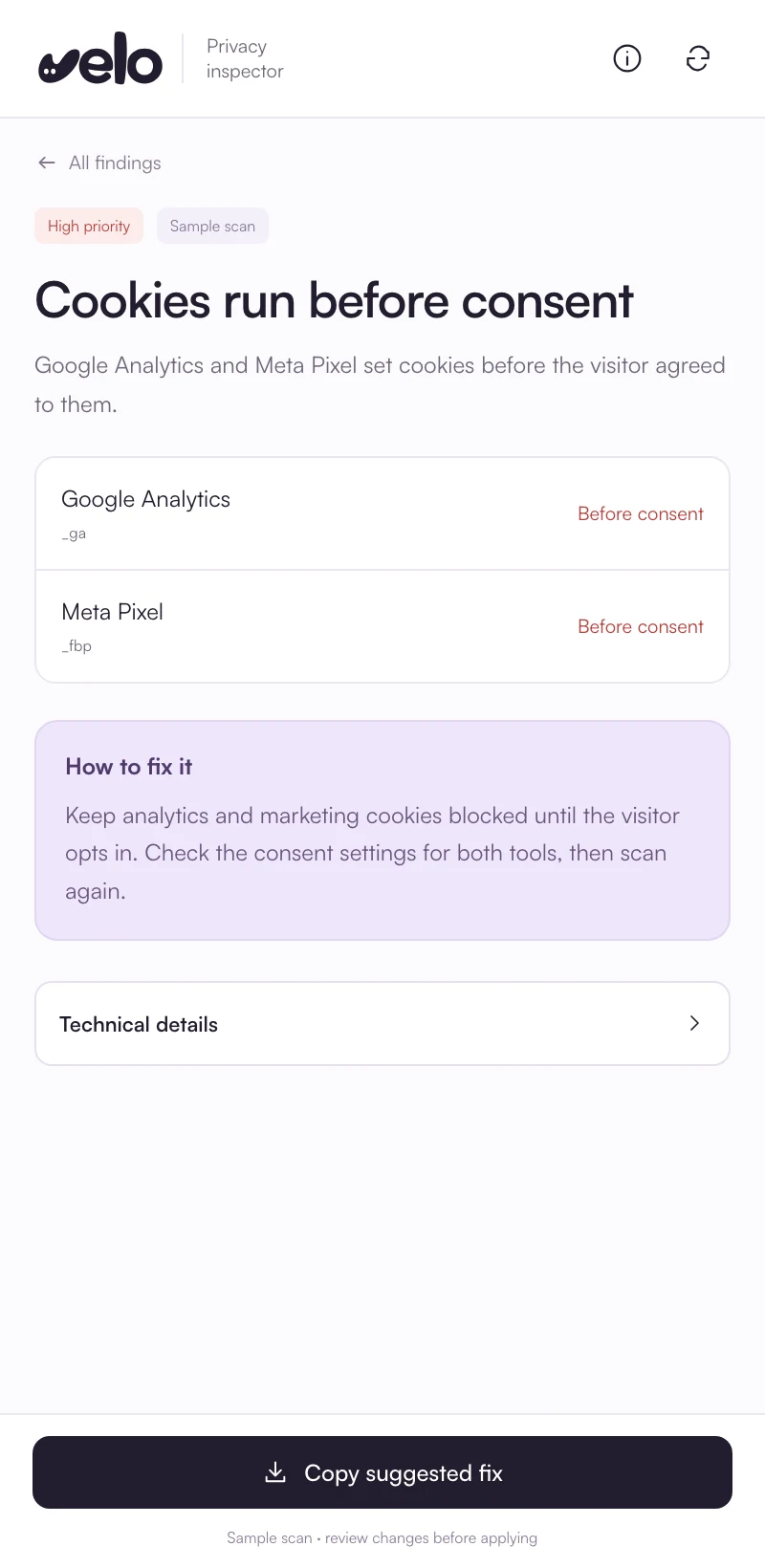
Verstehen, was zu beheben ist
Öffnen Sie ein Ergebnis, um den Beleg dahinter und die Lösung in klaren Worten zu sehen.
- Der Beleg
- So beheben Sie es
- Technische Details, einen Klick tiefer
Bildschirme aus dem finalen Design, mit Beispieldaten.
Was sie
prüft.
Jedes Ergebnis ist eine einzelne Prüfung mit dem zugehörigen Beleg, markiert als zu behebendes Problem, als zu prüfender Punkt, als bestanden oder als nicht getestet.
Cookies
Welche Cookies die Seite setzt und ob welche gesetzt werden, bevor der Besucher eine Entscheidung trifft.
Consent-Optionen
Ob Ablehnen so einfach ist wie Zustimmen und ob die Entscheidung respektiert wird.
Datenschutzinformationen
Ob Besucher die Hinweise finden, die erklären, was mit ihren Daten passiert.
Was sie nicht behauptet
Eine Analyse kann mögliche Probleme aufzeigen. Sie kann keine vollständige Compliance bestätigen und nicht sehen, wie ein Server Daten verarbeitet.
Früh
dabei sein.
Hinterlassen Sie Ihre E-Mail-Adresse, dann melden wir uns, sobald die Erweiterung im Chrome Web Store ist.
Sie stehen auf der Liste.Wir schicken Ihnen eine E-Mail, sobald die Erweiterung startet.
Prüfen Sie Ihre
Website noch heute.
Die Erweiterung ist unterwegs. Diese Tools funktionieren schon jetzt.
Kostenloser Cookie-Check
Liest Ihre Startseite wie ein Erstbesucher: die Tracker, die laden, die Consent-Ebene und Google Consent Mode v2.
Website prüfenAnalyse in Ihrem Velo-Konto
Die Browser-Analyse in einem Velo-Konto listet jedes Cookie auf, das Ihre Seiten setzen, vor und nach „Alle akzeptieren“. Kostenlose Konten erhalten eine Analyse pro Monat.
Velo kostenlos startenInstallationsanleitungen
Beheben Sie, was eine Analyse findet, mit dem Velo-Banner: Schritt-für-Schritt-Installationen für dreizehn Plattformen und Google Tag Manager.
Alle Plattformen ansehenFragen zur
Erweiterung.
Was Nutzer vor dem Start der Erweiterung wissen möchten.
Wann ist die Erweiterung verfügbar?
Sie ist in Entwicklung: Das Design steht, und die Prüfungen werden gerade gebaut. Tragen Sie sich in die Warteliste ein, dann schicken wir Ihnen zum Start den Link zum Chrome Web Store per E-Mail.
In welchen Browsern funktioniert sie?
Chrome auf dem Desktop. Der Inspector baut auf der Seitenleiste von Chrome auf, die die Ergebnisse neben der Seite hält, die Sie prüfen.
Was wird sie prüfen?
Cookies, Consent-Optionen und Datenschutzinformationen auf der Seite, auf der Sie gerade sind: Cookies, die vor einer Entscheidung gesetzt werden, ob „Alle ablehnen“ auf der ersten Ebene neben „Akzeptieren“ steht, ob optionale Kategorien ausgeschaltet starten, die Consent-Mode-Standardwerte und ob Datenschutz- und Cookie-Hinweise verlinkt sind.
Heißt ein sauberes Ergebnis, dass meine Website DSGVO-konform ist?
Nein. Jedes Ergebnis ist eine einzelne Prüfung mit dem zugehörigen Beleg. Eine Analyse kann mögliche Probleme aufzeigen, aber keine vollständige Compliance bestätigen und nicht sehen, wie ein Server Daten verarbeitet. Diese Prüfungen werden deshalb als nicht getestet markiert statt als bestanden.
Worauf wird die Erweiterung zugreifen können?
Nur auf das, was ihre Prüfungen brauchen. Chrome listet die Berechtigungen einer Erweiterung auf, bevor Sie sie hinzufügen, sodass Sie diese lesen können, bevor etwas installiert wird.
Kann ich meine Website schon vor dem Start prüfen?
Ja. Der kostenlose Cookie-Check liest Ihre Startseite in Sekunden, und die Browser-Analyse in einem Velo-Konto listet jedes Cookie auf, das Ihre Seiten setzen. Kostenlose Konten erhalten eine Analyse pro Monat.
Website-Datenschutz, an einem Ort.
Website prüfen →© 2026
