


Velo
auf HubSpot.
Installieren Sie das Velo-Cookie-Banner und Google Consent Mode v2 auf HubSpot mit einer Zeile in Site header HTML. Die meisten Installationen dauern wenige Minuten, wenn Sie bereits Admin-Zugriff auf die Website haben. Wenn Sie Google Tag Manager nutzen, finden Sie diesen Weg ebenfalls auf dieser Seite.
Anleitung und Bildquellen geprüft am 23. September 2026.
Eine Zeile einfügen,
in Site header HTML.
Fügen Sie das Snippet Ihrer Website in den websiteweiten head-Bereich ein, veröffentlichen Sie und testen Sie das Ergebnis. Wenn Ihre Mess-Tags bereits über Google Tag Manager laufen, nehmen Sie den Weg unten.
Sie nutzen bereits Google Tag Manager? Dann diesen Weg nehmen ↓
Drei Schritte · etwa zwei Minuten
-
01
Zeile kopieren
Kopieren Sie das vollständige Installations-Snippet für diese Website aus Ihrem Velo-Dashboard. Das Beispiel unten zeigt das Format; ersetzen Sie your-site-id, bevor Sie es verwenden. Behalten Sie den API-Endpunkt bei, den Ihr Dashboard vorgibt.
<script src="https://cdn.veloconsent.com/v1/velo.js" data-api="https://app.veloconsent.com" data-velo-site="your-site-id" async></script> -
02
Settings → Content → Pages öffnen
Wählen Sie die Domain, die Sie ändern möchten, und dann den Tab Templates. Fügen Sie Ihr vollständiges Velo-Snippet in Site header HTML ein und speichern Sie. Um geerbte Einstellungen für eine bestimmte Domain zu überschreiben, aktivieren Sie Override default settings. Prüfen Sie Überschreibungen auf Seitenebene, bevor Sie davon ausgehen, dass jede Seite den Header erbt.
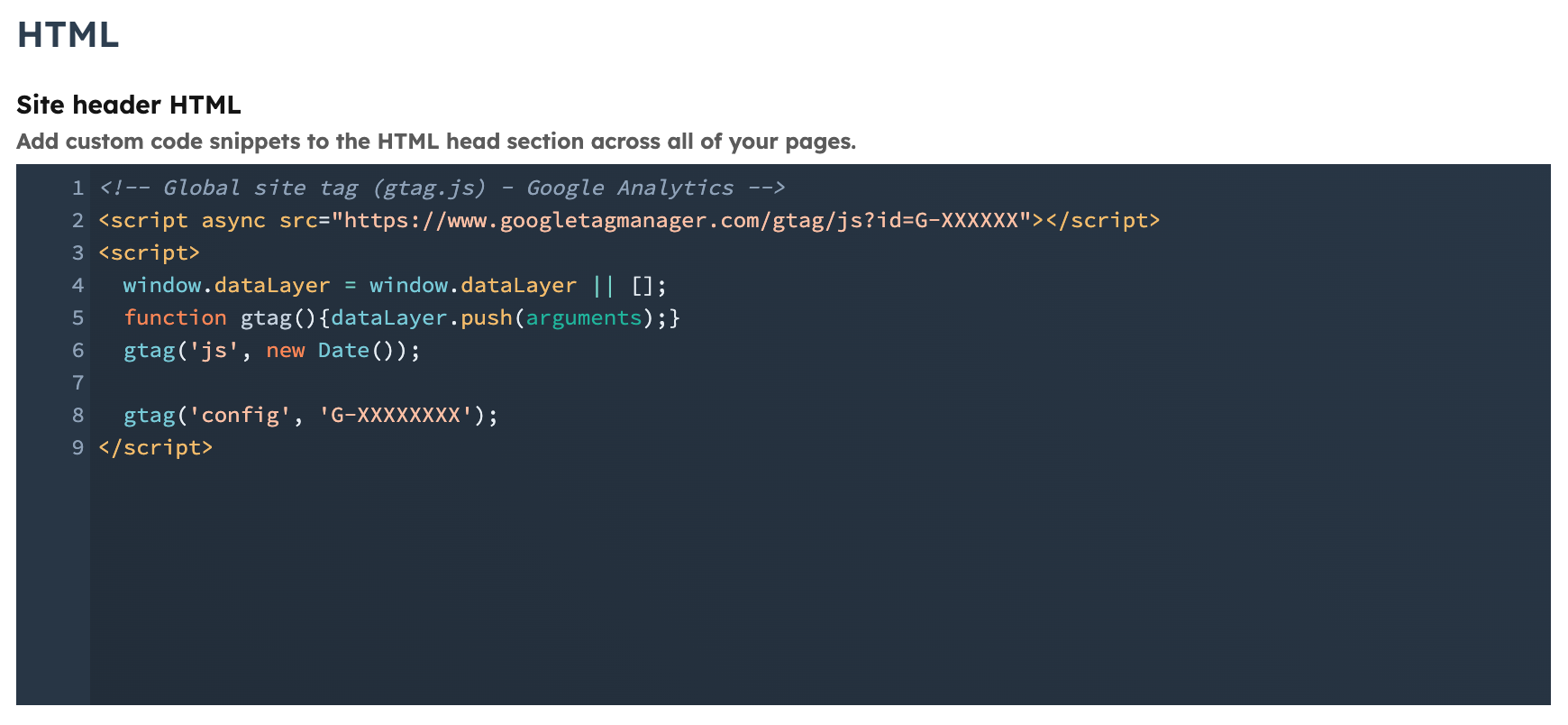
Offizielles Bild aus der Dokumentation, geprüft am 23. September 2026 Das domainweite Feld Site header HTML in HubSpot. Die Dokumentation zeigt Google Analytics als Beispiel; fügen Sie hier Ihr Velo-Snippet ein.
HubSpot-Dokumentation ↗In voller Größe ansehen ↗ -
03
Veröffentlichen und die Live-Website prüfen
Speichern und veröffentlichen Sie die Änderung mit den Schritten Ihrer Plattform oben und leeren Sie danach den Website- oder CDN-Cache. Öffnen Sie die veröffentlichte URL in einer neuen Browsersitzung. Prüfen Sie das Banner dort, wo Ihre Regionsregeln es verlangen, testen Sie Zustimmen und Ablehnen und kontrollieren Sie, dass die Consent-Standardwerte und -Updates greifen, bevor Ihre Mess-Tags laufen. Prüfen Sie zum Schluss, ob die Website in Ihrem Velo-Dashboard als installiert angezeigt wird.
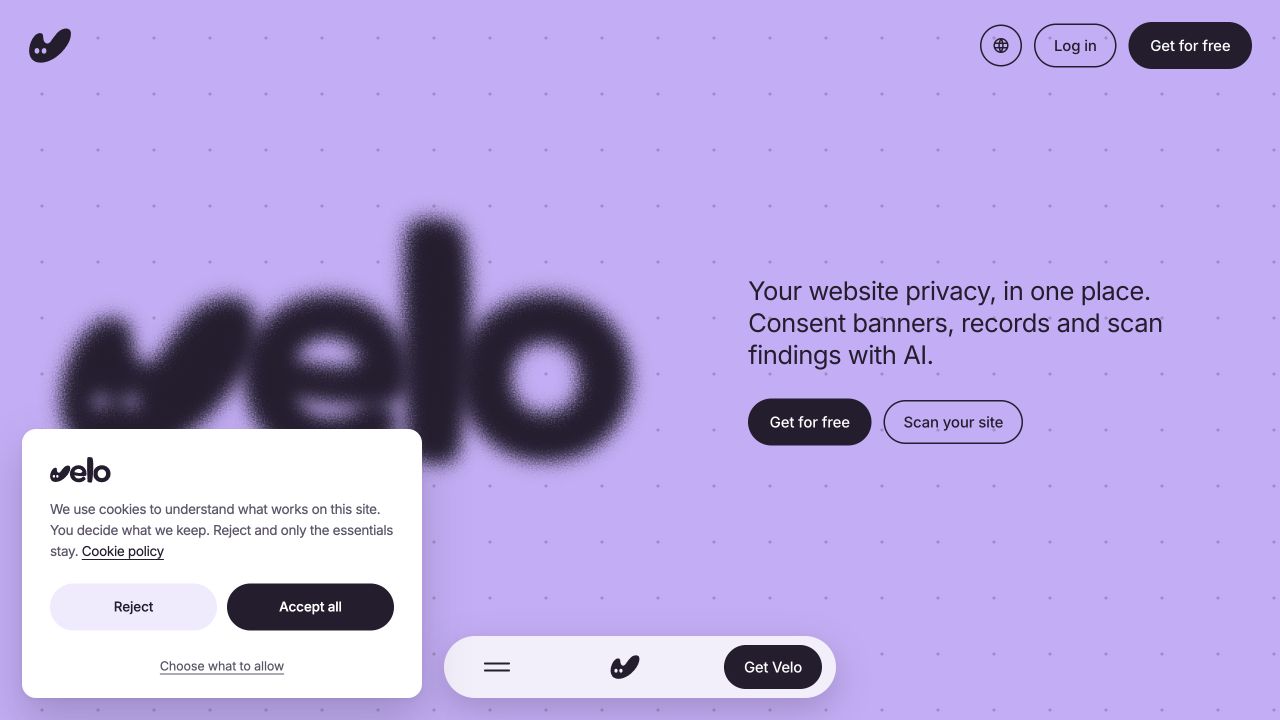
Live-Aufnahme der Oberfläche · 23. September 2026 Das echte Banner auf veloconsent.com, aufgenommen am 23. September 2026. Texte, Layout und Regionseinstellungen Ihres Banners können abweichen.
Velo-Live-Website ↗In voller Größe ansehen ↗
Schalten Sie zuerst das HubSpot-eigene Banner unter Privacy & Consent aus. Beachten Sie außerdem: Die Analytics von HubSpot sind kein Google-Tag, Consent Mode steuert sie also nicht von selbst. Wenn Ihre Compliance das verlangt, laden Sie sie über den Tag Manager und koppeln Sie sie an das Event velo_consent_update.
Sie vergleichen noch? Lesen Sie, warum Teams Velo auf HubSpot einsetzen, oder sehen Sie sich alle unterstützten Plattformen an.
Oder fügen Sie das Tag
im Tag Manager hinzu.
Läuft auf dieser Website bereits ein Web-Container von Google Tag Manager? Dann fügen Sie Velo aus der Community Template Gallery hinzu und konfigurieren es dort. Wenn Sie den Container erst installieren müssen, nutzen Sie die unterstützte Integration Ihrer Plattform und prüfen Sie ihn auf der veröffentlichten URL.
- 01Velo-CMP-Vorlage hinzufügenTemplates→Tag Templates→New→Search Gallery
- 02Tag anlegenTags→New→Velo-CMP-Vorlage
- 03Erweiterte Optionen prüfenAdvanced→url_passthrough→ads_data_redaction
- 04Bei „Consent Initialization – All Pages“ auslösenTriggering→Consent Initialization – All Pages
- 05Consent-Übersicht aktivierenAdmin→Container Settings→Enable consent overview
- 06Vorschau prüfen, dann veröffentlichenPreview→Submit→Publish
Velo CMP · Tag-Konfiguration
- Velo-Site-ID
- Kopieren Sie die genaue Site-ID aus Ihrem Velo-Dashboard.
- Banner-Design
- Hell oder dunkel
- Velo-API-Endpunkt (optional)
- Verwenden Sie den API-Endpunkt aus Ihren Velo-Installationseinstellungen.
Feldnamen abgeglichen mit der veröffentlichten Velo-CMP-Vorlage. Verwenden Sie Ihre eigene Site-ID und Ihren eigenen API-Endpunkt.
Velo-CMP-Vorlage ↗Fragen zu HubSpot,
beantwortet.
Was Teams bei der Installation auf HubSpot zuerst fragen.
HubSpot zeigt bereits ein Cookie-Banner.
Schalten Sie das HubSpot-Banner unter Privacy & Consent aus, damit Ihre Besucher nur Velo sehen. Zwei Banner verwirren, und zwei Consent-Tools senden Google widersprüchliche Signale.
Gilt das auch für Landingpages und den Blog?
Der domainweite Header gilt für Inhalte, die diese Einstellungen erben. Prüfen Sie Überschreibungen auf Seitenebene und testen Sie Website-Seiten, Landingpages und Blogseiten auf der gewählten Domain.
Was ist mit dem Tracking-Code von HubSpot?
Die Analytics von HubSpot sind kein Google-Tag, Consent Mode steuert sie also nicht von selbst. Wenn Ihre Compliance das verlangt, laden Sie sie über den Tag Manager und koppeln Sie sie an das Event velo_consent_update. Den genauen Trigger zeigt die GTM-Anleitung.
Wird die Website dadurch langsamer?
Das Snippet aus dem Dashboard lädt asynchron. Wie bei jedem Skript sollten Sie die Auswirkung auf Ihre Website messen und die Reihenfolge Ihrer Tags prüfen. Asynchrones Laden allein garantiert nicht, dass die Consent-Standardwerte vor anderen Tags greifen.
Kann ein KI-Assistent das für mich erledigen?
Ja. Kopieren Sie den Prompt aus „Mit Agenten installieren“ direkt darunter in Claude, ChatGPT, Cursor oder den Assistenten, den Sie ohnehin nutzen. Er enthält die Schritte dieser Seite, die Reihenfolge, in der die Tags laden müssen, und die Prüfungen, die der Agent durchführen muss, bevor er Ihnen meldet, dass alles erledigt ist.
Oder übergeben Sie es
an einen Agenten.
Kopieren Sie den Prompt in Claude, ChatGPT, Cursor oder den Assistenten, den Sie ohnehin nutzen. Er enthält alles von dieser Seite: beide Wege, die Reihenfolge, in der die Tags laden müssen, und die Prüfungen, die zeigen, dass alles funktioniert.
Fügen Sie diesen Prompt in Ihren Assistenten ein und geben Sie dann Ihre Site-ID sowie das vollständige Installations-Snippet oder die GTM-Einstellungen aus Ihrem Velo-Dashboard an.
Ihr Agent liest Webseiten? Verweisen Sie ihn auf veloconsent.com/llms.txt und /install.md, dort steht derselbe Kontext als reiner Text.
Aus dem Blog.
Website-Datenschutz, an einem Ort.
Website prüfen →© 2026
