


Ajoutez Velo
à Next.js.
Installez la bannière de cookies Velo et Google Consent Mode v2 sur Next.js avec une seule ligne dans votre layout racine. La plupart des installations prennent quelques minutes si vous avez déjà accès au code du site. Si vous utilisez Google Tag Manager, cette méthode figure aussi sur cette page.
Instructions et sources des images revues le 7 novembre 2026.
Collez une ligne
dans votre layout racine.
Ajoutez l'extrait de votre site dans le head commun à tout le site, puis publiez et testez le résultat. Si vos balises de mesure passent déjà par Google Tag Manager, utilisez la méthode ci-dessous.
Vous utilisez déjà Google Tag Manager ? Oubliez le code et passez par là ↓
Trois étapes · environ cinq minutes
-
01
Copier la ligne
Copiez l'extrait d'installation complet de ce site depuis votre tableau de bord Velo. L'exemple ci-dessous montre le format ; remplacez your-site-id avant de l'utiliser. Conservez l'endpoint d'API fourni par votre tableau de bord.
<script src="https://cdn.veloconsent.com/v1/velo.js" data-api="https://app.veloconsent.com" data-velo-site="your-site-id" async></script> -
02
Collez-la dans votre layout racine
Avec l'App Router, ouvrez le layout racine, app/layout.tsx ou src/app/layout.tsx, ajoutez un élément <head> au-dessus de <body> s'il n'y en a pas et collez-y votre extrait Velo complet, au-dessus de toute balise d'analyse ou de publicité. Avec le Pages Router, collez-le dans <Head> dans pages/_document.tsx, en créant ce fichier si le projet n'en a pas. L'extrait est du JSX valide tel quel. Ne le chargez ni depuis useEffect ni avec next/script et sa stratégie par défaut : les deux le chargent alors que vos autres balises peuvent déjà se déclencher. Déployez, puis testez une page atteinte par un Link ainsi qu'un rechargement complet.
Next.js · layout racine
// app/layout.tsx on the App Router. On the Pages Router, the same
// line goes inside <Head> in pages/_document.tsx.
export default function RootLayout({ children }) {
  return (
    <html lang="en">
      <head>
        {/* Paste the complete Velo snippet from your dashboard here. */}
        <script src="https://cdn.veloconsent.com/v1/velo.js"
                data-api="https://app.veloconsent.com"
                data-velo-site="your-site-id" async></script>
      </head>
      <body>{children}</body>
    </html>
  );
}
Référence de configuration vérifiée · 7 novembre 2026 Référence de configuration vérifiée d'après la documentation de la plateforme. Ce n'est pas une capture d'écran de l'administration.
Documentation de la plateforme ↗ -
03
Publier et vérifier le site en ligne
Enregistrez et publiez la modification en suivant les étapes de la plateforme ci-dessus, puis videz le cache du site ou du CDN. Ouvrez l'URL publiée dans une nouvelle session de navigateur. Vérifiez la bannière là où vos règles régionales l'exigent, testez l'acceptation et le refus, et vérifiez les valeurs de consentement par défaut et leurs mises à jour avant que vos balises de mesure ne se déclenchent. Confirmez que le site apparaît comme installé dans votre tableau de bord Velo.
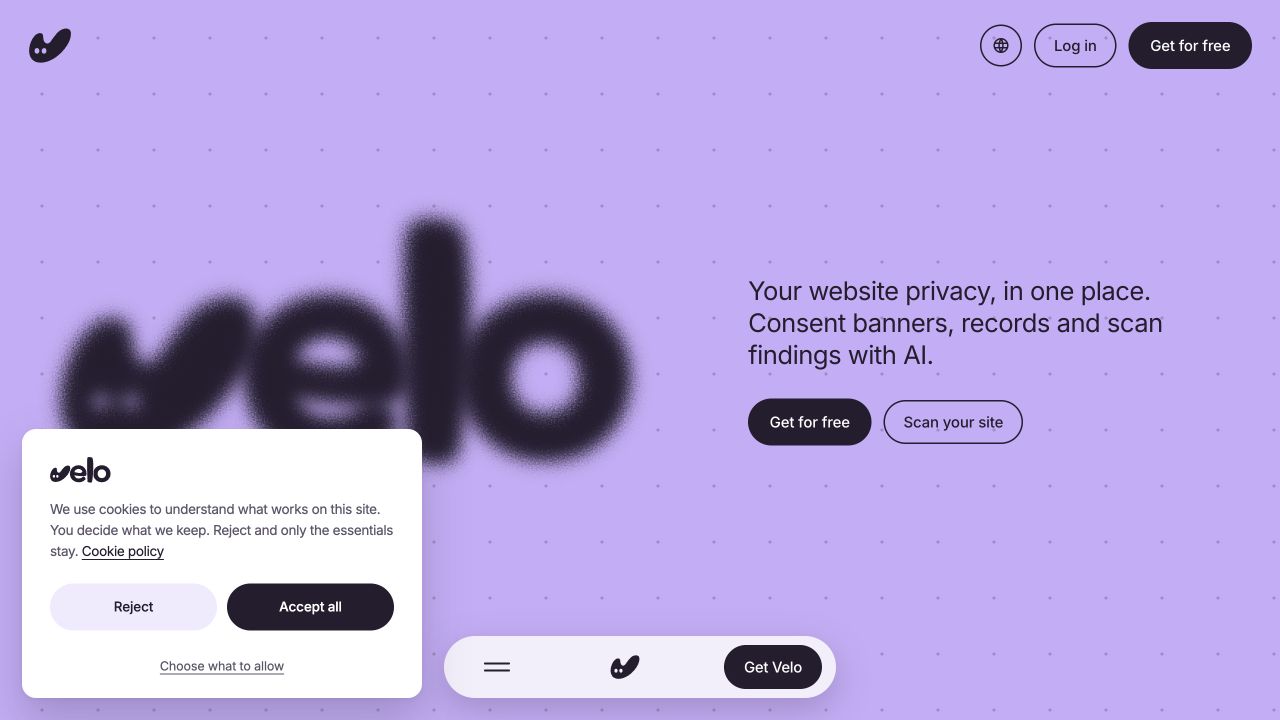
Capture de l'interface réelle · 23 septembre 2026 La vraie bannière de veloconsent.com, capturée le 23 septembre 2026. Le texte, la mise en page et les réglages régionaux de votre bannière peuvent différer.
Site Velo en production ↗Voir en taille réelle ↗
Chargez l'extrait une seule fois, depuis le layout racine. Une balise dans un useEffect s'exécute alors que vos autres balises peuvent déjà se déclencher, et next/script sans stratégie attend l'hydratation. Testez une page atteinte par un Link ainsi qu'un rechargement complet : la bannière doit rester en place, sans seconde copie.
Vous comparez encore les options ? Consultez toutes les plateformes prises en charge.
Vous utilisez Tag Manager ?
Oubliez le code.
Si Google Tag Manager est déjà installé sur votre site, c'est le moyen le plus simple d'ajouter Velo. Aucun code à toucher, quatre étapes courtes, et toutes vos balises restent au même endroit.
- 01
Ajoutez Velo à Tag Manager
Ouvrez le modèle Velo, cliquez sur Add to workspace, puis choisissez votre conteneur.
Ouvrir le modèle Velo ↗ - 02
Collez l'identifiant de votre site
Dans Tag Manager, ouvrez Tags et cliquez sur New. Cliquez sur Tag Configuration, choisissez Velo CMP et collez l'identifiant de votre site. Vous le trouverez dans votre tableau de bord Velo. Laissez tout le reste tel quel.
- 03
Faites-le charger en premier
Cliquez sur Triggering, choisissez Consent Initialization – All Pages, puis cliquez sur Save. Ainsi, Velo démarre avant vos autres balises.
- 04
Publiez et vérifiez
Cliquez sur Submit, puis sur Publish. Preview seul ne met pas Velo en ligne. Ouvrez ensuite votre site dans une fenêtre privée, testez le bandeau et vérifiez que le site apparaît comme installé dans votre tableau de bord Velo.
Vos questions Next.js,
nos réponses.
Ce que demandent d'abord les équipes qui installent sur Next.js.
Est-ce que cela fonctionne avec l'App Router et le Pages Router ?
Oui. L'App Router reçoit l'extrait dans le layout racine et le Pages Router dans pages/_document.tsx. Nous avons testé les deux sur Next.js 16, avec des rechargements complets et une navigation par Link.
Dois-je plutôt utiliser next/script ?
Seulement avec strategy="beforeInteractive" dans le layout racine, qui a aussi fonctionné dans nos tests. Une balise simple reste plus directe : elle est dans le HTML dès le premier octet, alors que beforeInteractive est lancé par le chargeur de Next.js. Évitez afterInteractive, la valeur par défaut, et lazyOnload, qui chargent alors que vos autres balises peuvent déjà se déclencher.
La bannière résiste-t-elle à la navigation côté client ?
Oui. La navigation par Link conserve le même document, donc la bannière, le bouton qui la rouvre et le choix du visiteur restent en place, et la balise du layout ne se recharge pas.
Mon site définit une Content Security Policy.
L'extrait a besoin de https://cdn.veloconsent.com dans script-src et de https://app.veloconsent.com dans connect-src. Vérifiez la console du navigateur après la publication et autorisez tout ce que votre politique bloque encore.
Est-ce que ça va ralentir le site ?
L'extrait du tableau de bord se charge de manière asynchrone. Comme pour tout script, mesurez son effet sur votre site et vérifiez l'ordre de vos balises : le chargement asynchrone ne garantit pas à lui seul que les valeurs de consentement par défaut s'appliquent avant les autres balises.
Un assistant IA peut-il le faire à ma place ?
Oui. Copiez le prompt de la section Installer avec un agent, juste en dessous, dans Claude, ChatGPT, Cursor ou l'assistant que vous utilisez déjà. Il contient les étapes de cette page, l'ordre dans lequel les balises doivent se charger et les vérifications que l'agent doit faire avant de vous annoncer que c'est terminé.
Ou confiez-le
à un agent.
Copiez le prompt dans Claude, ChatGPT, Cursor ou l'assistant que vous utilisez déjà. Il contient tout ce qui est sur cette page : les deux méthodes, l'ordre dans lequel les balises doivent se charger et les vérifications qui prouvent que ça a marché.
Collez ce prompt dans votre assistant, puis fournissez l'identifiant de votre site et l'extrait de code d'installation complet, ou les réglages GTM, de votre tableau de bord Velo.
Vous travaillez avec un agent qui lit le web ? Envoyez-le sur veloconsent.com/llms.txt et /install.md pour le même contexte en texte brut.
Du journal.

© 2026 par
