


Ajoutez Velo
à Shopify.
Installez la bannière de cookies Velo et Google Consent Mode v2 sur Shopify avec une seule ligne dans theme.liquid. La plupart des installations prennent quelques minutes si vous disposez déjà d'un accès administrateur au site. Si vous utilisez Google Tag Manager, cette méthode figure aussi sur cette page.
Instructions et sources des images revues le 23 septembre 2026.
Collez une ligne
dans votre thème.
Ajoutez l'extrait de votre site dans le head commun à tout le site, puis publiez et testez le résultat. Si vos balises de mesure passent déjà par Google Tag Manager, utilisez la méthode ci-dessous.
Vous utilisez déjà Google Tag Manager ? Passez plutôt par là ↓
Trois étapes · environ quatre minutes
-
01
Copier la ligne
Copiez l'extrait d'installation complet de ce site depuis votre tableau de bord Velo. L'exemple ci-dessous montre le format ; remplacez your-site-id avant de l'utiliser. Conservez l'endpoint d'API fourni par votre tableau de bord.
<script src="https://cdn.veloconsent.com/v1/velo.js" data-api="https://app.veloconsent.com" data-velo-site="your-site-id" async></script> -
02
Ouvrir layout/theme.liquid
Ouvrez Online Store → Themes, utilisez le menu d'actions du thème et choisissez Edit code. Ouvrez layout/theme.liquid et collez votre extrait Velo complet dans le head, avant vos scripts de mesure. Enregistrez le thème. Cela installe Velo sur la boutique en ligne ; le checkout nécessite sa propre intégration prise en charge.
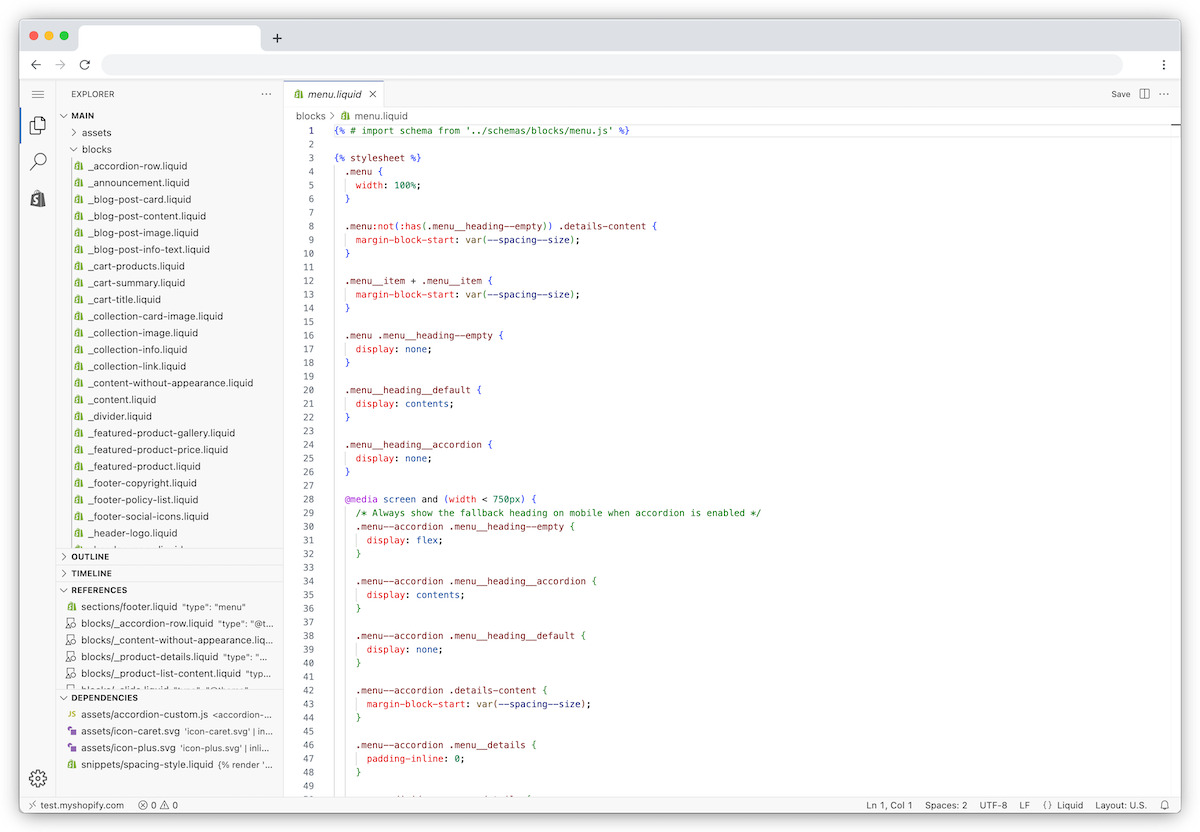
Image de la documentation officielle, vérifiée le 23 septembre 2026 L'éditeur de thème actuel de Shopify. Ouvrez layout/theme.liquid et utilisez le head du thème de votre boutique ; le checkout est une surface distincte.
Documentation Shopify ↗Voir en taille réelle ↗ -
03
Publier et vérifier le site en ligne
Enregistrez et publiez la modification en suivant les étapes de la plateforme ci-dessus, puis videz le cache du site ou du CDN. Ouvrez l'URL publiée dans une nouvelle session de navigateur. Vérifiez la bannière là où vos règles régionales l'exigent, testez l'acceptation et le refus, et vérifiez les valeurs de consentement par défaut et leurs mises à jour avant que vos balises de mesure ne se déclenchent. Confirmez que le site apparaît comme installé dans votre tableau de bord Velo.
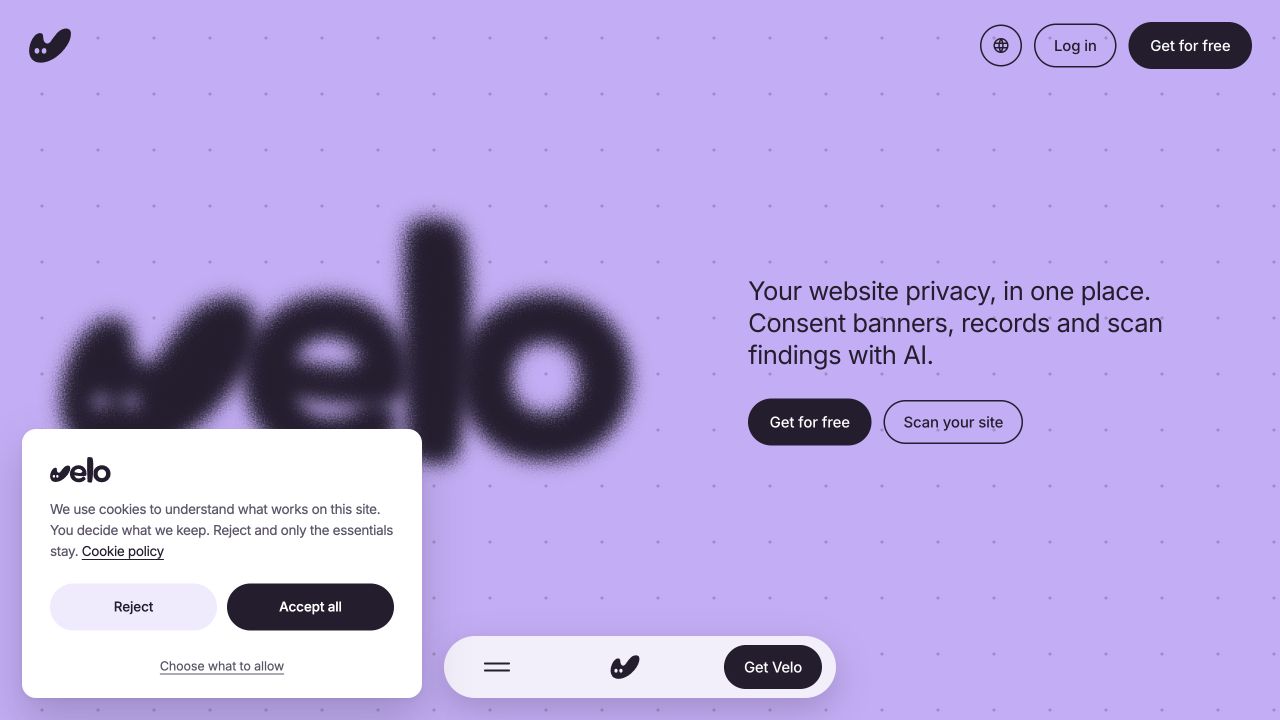
Capture de l'interface réelle · 23 septembre 2026 La vraie bannière de veloconsent.com, capturée le 23 septembre 2026. Le texte, la mise en page et les réglages régionaux de votre bannière peuvent différer.
Site Velo en production ↗Voir en taille réelle ↗
Le code du thème s'exécute sur votre boutique en ligne. Il n'installe pas automatiquement Velo dans le checkout Shopify et ne synchronise pas la Customer Privacy API de Shopify. Testez séparément la boutique et toute intégration du checkout.
Vous comparez encore les options ? Découvrez pourquoi des équipes utilisent Velo sur Shopify, ou consultez toutes les plateformes prises en charge.
Ou ajoutez la balise
dans Tag Manager.
Vous avez déjà un conteneur web Google Tag Manager sur ce site ? Ajoutez Velo depuis la Community Template Gallery et configurez-le à cet endroit. Si vous devez d'abord installer le conteneur, utilisez l'intégration prise en charge par votre plateforme et vérifiez-le sur l'URL publiée.
- 01Ajoutez le modèle CMP de VeloTemplates→Tag Templates→New→Search Gallery
- 02Créez la baliseTags→New→Velo CMP template
- 03Passez en revue les options avancéesAdvanced→url_passthrough→ads_data_redaction
- 04Déclenchez-la sur Consent Initialization – All PagesTriggering→Consent Initialization – All Pages
- 05Activez la vue d'ensemble du consentementAdmin→Container Settings→Enable consent overview
- 06Prévisualisez, puis publiezPreview→Submit→Publish
Velo CMP · configuration de la balise
- Velo site ID
- Copiez l'identifiant exact du site depuis votre tableau de bord Velo.
- Banner theme
- Light ou Dark
- Velo API endpoint (optional)
- Utilisez le point de terminaison d'API indiqué dans vos paramètres d'installation Velo.
Noms des champs vérifiés dans le modèle Velo CMP publié. Utilisez votre propre identifiant de site et votre propre point de terminaison d'API.
Modèle Velo CMP ↗Vos questions Shopify,
nos réponses.
Les premières questions des équipes qui installent sur Shopify.
Ai-je besoin d'une app de l'App Store ?
Non. Velo, c'est une balise script dans votre thème : aucune permission d'app et aucune ligne de plus sur votre facture Shopify. Si vous changez de thème, recopiez la ligne dans le theme.liquid du nouveau thème.
Et le checkout ?
Le checkout de Shopify tourne sur la surface propre à Shopify et n'exécute pas le code du thème. Velo capte la décision sur la boutique, là où vivent réellement vos balises marketing, et la décision stockée continue de s'appliquer à mesure que le visiteur avance dans le tunnel.
J'utilise déjà une app de consentement.
Retirez-la ou désactivez-la avant de publier Velo. Deux bannières sur une même boutique perdent les visiteurs, et deux outils qui fixent les valeurs par défaut de Consent Mode envoient à Google des signaux contradictoires. Une seule couche de consentement, une seule source de vérité.
Est-ce que ça va ralentir le site ?
L'extrait du tableau de bord se charge de manière asynchrone. Comme pour tout script, mesurez son effet sur votre site et vérifiez l'ordre de vos balises : le chargement asynchrone ne garantit pas à lui seul que les valeurs de consentement par défaut s'appliquent avant les autres balises.
Un assistant IA peut-il le faire à ma place ?
Oui. Copiez le prompt de la section Installer avec un agent, juste en dessous, dans Claude, ChatGPT, Cursor ou l'assistant que vous utilisez déjà. Il contient les étapes de cette page, l'ordre dans lequel les balises doivent se charger et les vérifications que l'agent doit faire avant de vous annoncer que c'est terminé.
Ou confiez-le
à un agent.
Copiez le prompt dans Claude, ChatGPT, Cursor ou l'assistant que vous utilisez déjà. Il contient tout ce qui est sur cette page : les deux méthodes, l'ordre dans lequel les balises doivent se charger et les vérifications qui prouvent que ça a marché.
Collez ce prompt dans votre assistant, puis fournissez l'identifiant de votre site et l'extrait de code d'installation complet, ou les réglages GTM, de votre tableau de bord Velo.
Vous travaillez avec un agent qui lit le web ? Envoyez-le sur veloconsent.com/llms.txt et /install.md pour le même contexte en texte brut.
Du journal.
La confidentialité web, au même endroit.
Analysez votre site →© 2026 par
