


Google Consent Mode v2,
configurado desde el principio.
Velo da a tu web un banner de consentimiento que cumple los requisitos de Google, con Consent Mode v2 activado desde la primera instalación. El valor por defecto del consentimiento va en el fragmento, un análisis revisa cada página y el soporte de Velo está ahí cuando falta una señal.
Configúralo
en tres pasos.
De una cuenta nueva a un Consent Mode v2 comprobado, sin escribir una línea de código de consentimiento.
Tres pasos, del alta a una configuración de Consent Mode comprobada.
-
01
Crea tu cuenta gratuita
Regístrate y añade tu web. Free cubre una web y 1.500 sesiones al mes, con Google Consent Mode v2 incluido.
Sign up→Add your website -
02
Instala con Consent Mode activado
En el paso Install, deja marcado Enable Google Consent Mode v2 y elige Google Tag Manager, la instalación que recomendamos: son los ocho pasos de más abajo. ¿Sin Tag Manager? Pega el fragmento lo primero en el head de tu página. En los dos casos el valor por defecto del consentimiento se envía sin más código.
Install Velo→Enable Google Consent Mode v2→Copy snippetInstall VeloEnable Google Consent Mode v2MarcadoConsentimiento por defectoLo envía el fragmentoSeñalesLas cuatro, denegadas hasta que se elige -
03
Revisa cada página
Lanza un análisis. La comprobación de Consent Mode revisa el valor por defecto, las cuatro señales, el estado antes del consentimiento y la actualización tras Aceptar todo, en cada página que abre el análisis. Si algo falla, te enviamos por correo cómo arreglarlo.
Scanner→Consent ModeScanner · Consent ModeConsent default is set before Google tagsPassAll four Consent Mode v2 signals are setPassGoogle tags wait for consentPassAccepting updates consentPass
¿Prefieres configurarlo con tu gestor de cuenta? Las agencias y el equipo de Velo pueden activar Consent Mode, configurar el banner e instalar el fragmento por ti. Pregúntanos.
Cómo activar Consent Mode
en Google Tag Manager.
Recomendamos instalar Velo con Google Tag Manager. La plantilla Velo CMP se dispara en Consent Initialization, antes que cualquier otra etiqueta, así que el valor por defecto de Consent Mode siempre está fijado antes que tus etiquetas de Google. Ocho pasos, unos diez minutos.
Ocho pasos en Google Tag Manager, de la plantilla a un contenedor publicado.
-
01
Activa la vista de consentimiento
En Tag Manager, abre Admin, después Container Settings y marca Enable consent overview dentro de Additional settings. Pulsa Save. Añade una vista de consentimiento a la pantalla Tags para que veas qué etiquetas comprueban el consentimiento. Por sí sola no activa Consent Mode.
Admin→Container Settings→Enable consent overviewAdmin · Container Settings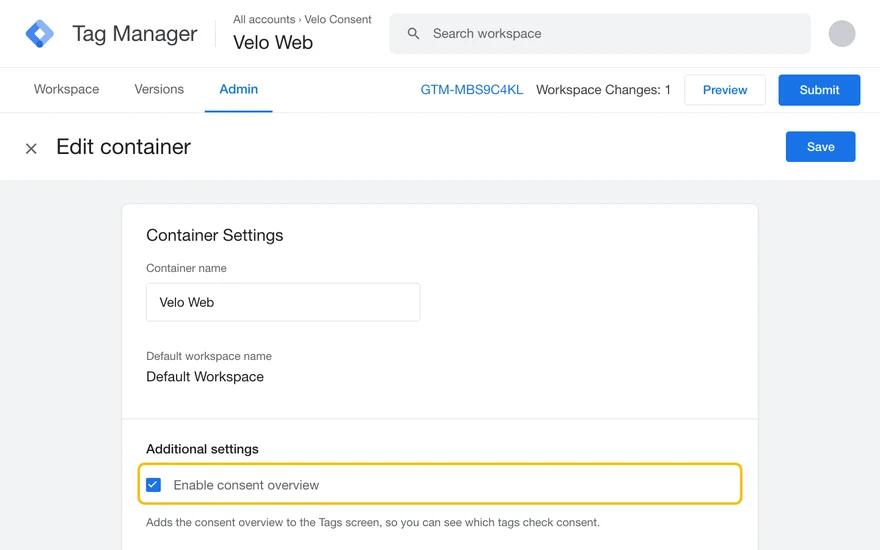
-
02
Añade la plantilla Velo CMP
Abre Templates y elige Search Gallery dentro de Tag Templates. Busca Velo CMP, elige la plantilla publicada por ampliodata y pulsa Add to workspace, después Add.
Templates→Search Gallery→Velo CMP→Add to workspaceTemplates · Search Gallery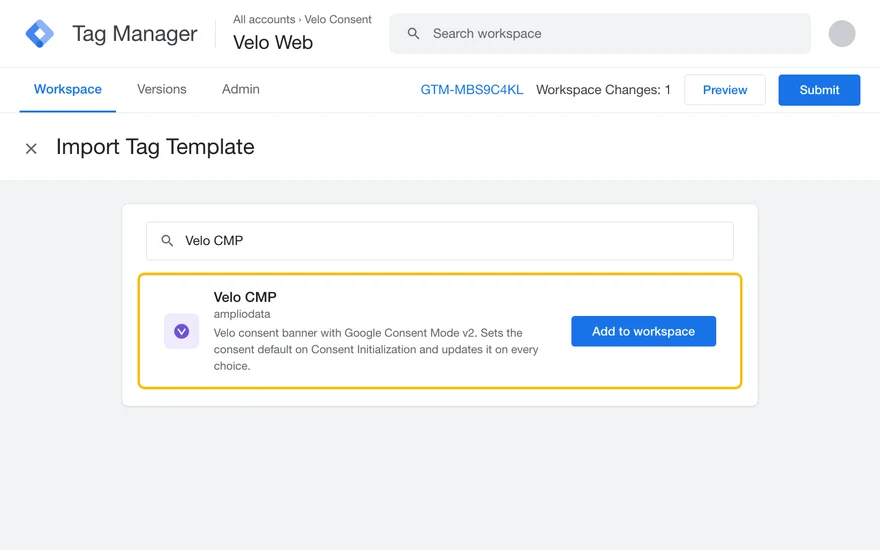
-
03
Crea la etiqueta Velo CMP
Abre Tags, elige New, después Tag Configuration y selecciona Velo CMP. Pega tu Velo site ID y tu Velo API endpoint tal como aparecen en el paso Install de Velo, en su pestaña Google Tag Manager.
Tags→New→Tag Configuration→Velo CMPTags · New tag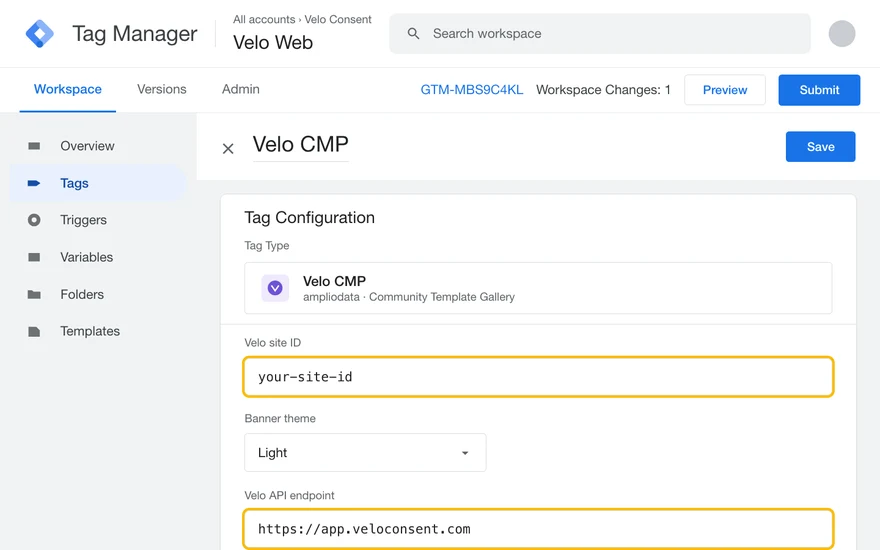
-
04
Deja Consent Mode activado
Deja Basic consent mode sin marcar. Eso es Consent Mode avanzado: Velo fija el valor por defecto de Consent Mode para las cuatro señales antes que cualquier etiqueta de Google y las actualiza con cada elección. Marca Require opt-in in every region solo si todos los visitantes deben empezar denegados, y no únicamente donde lo exige la ley.
Velo CMP→Basic consent mode→Sin marcarTags · Velo CMP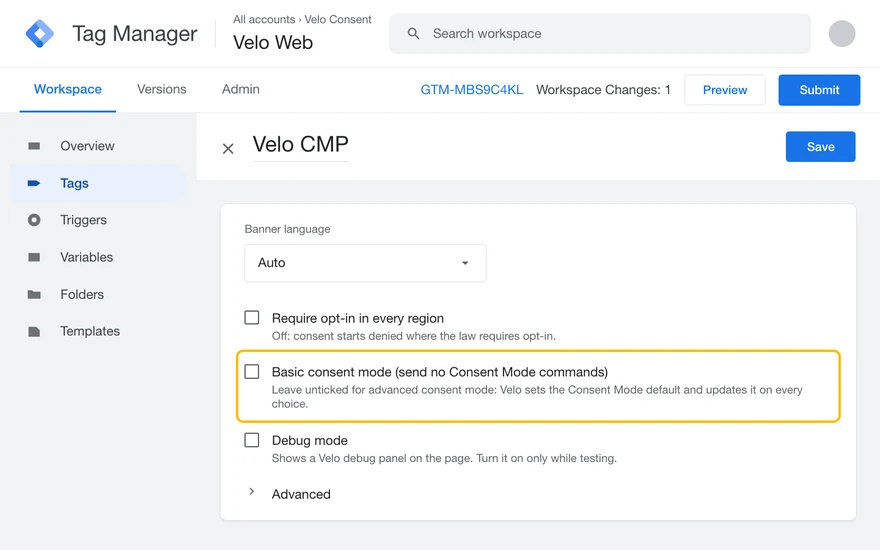
-
05
Dispárala en Consent Initialization
En Triggering, elige Consent Initialization – All Pages y pulsa Save. Se dispara antes que cualquier otro activador, así que el valor por defecto queda fijado antes que cualquier etiqueta de Google. No dispares la etiqueta de Velo con All Pages.
Triggering→Consent Initialization – All Pages→SaveTriggering
-
06
Revisa el consentimiento de tus etiquetas
Abre Tags y la vista de consentimiento. Las etiquetas de Google, como la etiqueta de Google de GA4 y Google Ads, llevan comprobaciones de consentimiento integradas y leen las cuatro señales por sí mismas, así que no necesitan nada más. A cualquier etiqueta que no sea de Google dale Require additional consent para su categoría.
Tags→Consent overviewTags · Consent Overview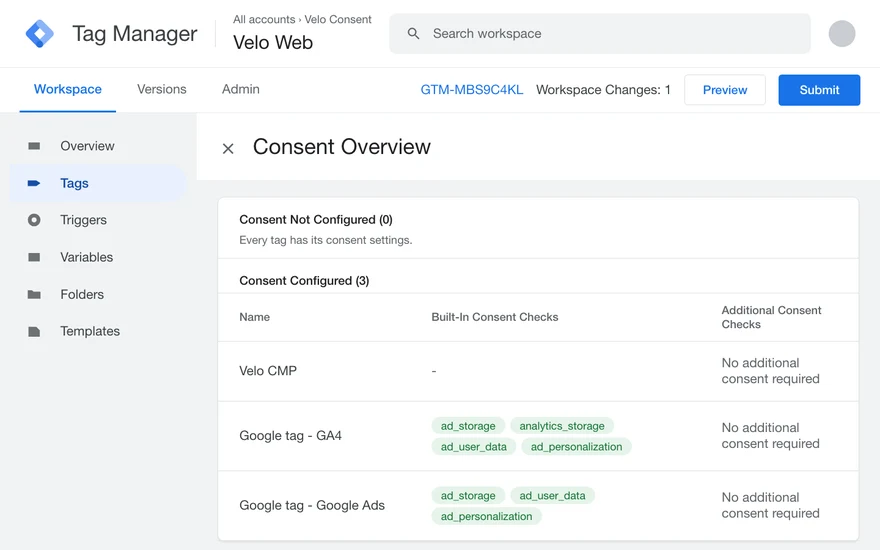
-
07
Pruébala en Tag Assistant
Pulsa Preview y abre tu web en una ventana nueva. En el evento Consent Initialization, la pestaña Consent debería mostrar un valor por defecto en la página para las cuatro señales, denegadas en una región de consentimiento explícito. Pulsa Aceptar todo en el banner: el siguiente evento las muestra concedidas.
Preview→Consent Initialization→ConsentTag Assistant · Consent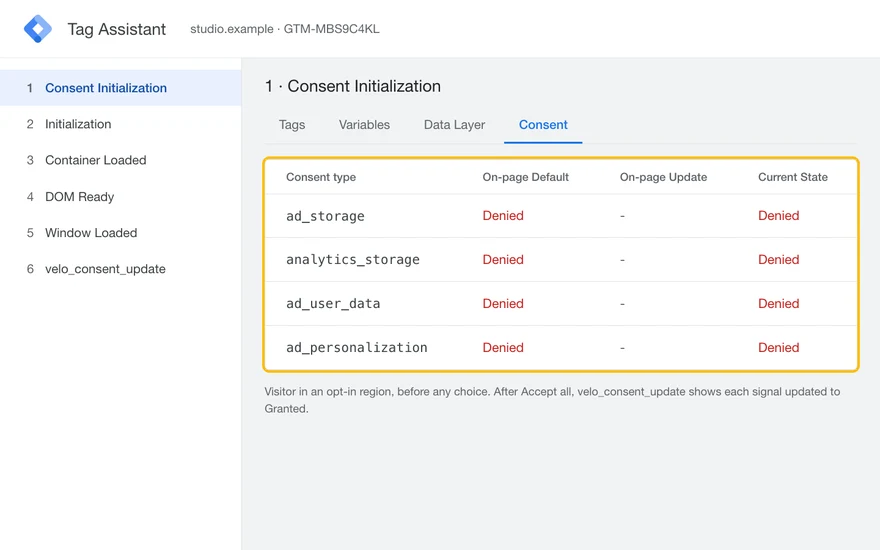
-
08
Envía y publica
Pulsa Submit, deja marcado Publish and Create Version, ponle un nombre a la versión y pulsa Publish. Después lanza un análisis en Velo: la comprobación de Consent Mode debería pasar en todas las páginas.
Submit→Publish and Create Version→PublishSubmit Changes
Pantallas de Google Tag Manager con la plantilla Velo CMP tal como está publicada en la Community Template Gallery. Los nombres de tu cuenta y de tu contenedor serán distintos. La guía de instalación completa para cada configuración está en Instalar Velo en Google Tag Manager.
Lo que
recibes.
Todo lo que las etiquetas de Google necesitan de una plataforma de consentimiento, en todos los planes, Free incluido.
Un banner que Google acepta
El banner por defecto cumple los requisitos técnicos de Google. Solo añades tus propios datos de contacto: el enlace a tu política de privacidad.
Consent Mode v2, integrado
El fragmento fija el valor por defecto del consentimiento antes que tus etiquetas de Google y lo actualiza con cada elección.
Detectamos los fallos por ti
El Scanner revisa Consent Mode en cada página que abre, el modo de depuración revisa una página mientras carga y te escribimos cuando un análisis encuentra un problema.
Soporte de personas
El soporte de Velo es tu primer contacto para dudas de Consent Mode y del TCF. Te responde una persona, con un primer paso técnico.
Lee las
guías.
Cómo configurar un banner que cumpla los requisitos técnicos de Google y cómo comprobar y arreglar Consent Mode.
Requisitos de Google para el banner
Cada requisito, qué hace el banner por defecto de Velo al respecto y lo único que añades tú.
Lee los requisitosConsent Mode v2
Las cuatro señales, el orden de las etiquetas y cómo probarlas en Tag Assistant.
Lee la guíaModo de depuración
Comprueba que Velo fija el consentimiento antes que tus etiquetas de Google y arregla una etiqueta que se cargue antes.
ActívaloGoogle tag gateway
Sirve las etiquetas de Google desde tu propio dominio y mantén primero el valor por defecto de Velo.
Revisa tu configuraciónGoogle Tag Manager
Instala la plantilla Velo CMP en Consent Initialization, paso a paso.
Abre la guía de GTMSoporte de Consent Mode
Cómo contactarnos, en cuánto tiempo respondemos y qué cubre el soporte.
Pide soporteEmpieza por Velo,
no por Google.
¿Faltan señales de Consent Mode o del TCF en tus etiquetas de Google? El soporte de Velo es tu primer contacto. Nosotros fijamos las señales de consentimiento en tu web, así que podemos dar con la causa, y el soporte de Google pide una prueba de que contactaste antes con tu plataforma de consentimiento.
Te responde una persona, con un primer paso técnico y no un acuse de recibo automático. Los días hábiles son de lunes a viernes, salvo los festivos en España.
Gracias, lo tenemos.Una persona del equipo de Velo te responderá con un primer paso para solucionarlo.
Preguntas sobre
Consent Mode.
Lo que preguntan los anunciantes de Google antes de configurar Velo.
¿Necesito código adicional para fijar el valor por defecto de Consent Mode?
No. El fragmento de Velo envía el valor por defecto de Consent Mode en cuanto se ejecuta, y la plantilla Velo CMP hace lo mismo en Google Tag Manager. Pon el fragmento lo primero en el head o dispara la plantilla en Consent Initialization – All Pages.
¿El banner cumple los requisitos de Google de serie?
Sí. Aceptar todo y Rechazar van juntos, los anuncios personalizados se nombran con un enlace a la página de Google sobre cómo usa los datos y los visitantes pueden cambiar de opinión en cualquier momento. Añade el enlace a tu política de privacidad y listo. Consulta los requisitos de Google para el banner.
Un análisis dice que una etiqueta de Google se cargó antes que Velo. ¿Qué hago?
Primero comprueba si esa etiqueta usa Google tag gateway: abre las herramientas para desarrolladores del navegador, elige Network y recarga. Si gtm.js o gtag/js se carga desde tu propio dominio, la usa, y la guía de tag gateway explica cómo poner Velo primero. Si no, mueve el fragmento de Velo por encima de tus etiquetas de Google.
¿Velo es compatible con el TCF?
Velo envía el consentimiento a Google mediante Consent Mode. Todavía no está registrado como plataforma de consentimiento del IAB TCF. Consulta Velo y el TCF para ver el estado actual.
¿Cómo activo Consent Mode en Google Tag Manager?
Añade la plantilla Velo CMP desde la Community Template Gallery, crea una etiqueta Velo CMP con tu Velo site ID y tu Velo API endpoint, deja Basic consent mode sin marcar y dispara la etiqueta en Consent Initialization – All Pages. Después comprueba la pestaña Consent en Tag Assistant y publica. Los ocho pasos de arriba muestran cada pantalla.
¿Instalo Velo con Google Tag Manager o con el fragmento?
Con Google Tag Manager, si tus etiquetas de Google ya viven ahí. La etiqueta Velo CMP se dispara en Consent Initialization, antes que cualquier otro activador, así que el valor por defecto siempre va primero y gestionas el consentimiento junto a las etiquetas que controla. Sin Tag Manager, pega el fragmento lo primero en el head de cada página.
¿A quién contacto cuando a las etiquetas de Google les faltan señales de consentimiento?
Al soporte de Velo, antes que a Google. Nosotros fijamos las señales de consentimiento en tu web, así que podemos dar con la causa. El soporte de Google pide una prueba de que contactaste antes con tu plataforma de consentimiento. Usa el formulario de abajo o escribe a support@veloconsent.com.
¿En cuánto tiempo responde el soporte de Velo?
En un máximo de 2 días hábiles en Free y de 1 día hábil en Pro, Server y Custom, de lunes a viernes. La mayoría de los mensajes se responden el mismo día laborable, y la primera respuesta es técnica, no un simple acuse de recibo.
Privacidad web, en un solo lugar.
Analiza tu web →© 2026
