


Google Consent Mode v2,
configuré dès le départ.
Velo donne à votre site une bannière de consentement conforme aux exigences de Google, avec Consent Mode v2 activé dès la première installation. La valeur par défaut du consentement est dans l’extrait de code, une analyse vérifie chaque page, et l’assistance Velo est là quand un signal manque.
Mise en place en
trois étapes.
D’un nouveau compte à un Consent Mode v2 vérifié, sans écrire une ligne de code de consentement.
Trois étapes, de l’inscription à une configuration Consent Mode vérifiée.
-
01
Créez votre compte gratuit
Inscrivez-vous et ajoutez votre site. Free couvre un site et 1 500 sessions par mois, avec Google Consent Mode v2 inclus.
Sign up→Add your website -
02
Installez avec Consent Mode activé
À l’étape Install, laissez Enable Google Consent Mode v2 cochée et choisissez Google Tag Manager, l’installation que nous recommandons : les huit étapes ci-dessous. Pas de Tag Manager ? Collez l’extrait de code en premier dans le head de votre page. Dans les deux cas, la valeur par défaut du consentement est envoyée sans autre code.
Install Velo→Enable Google Consent Mode v2→Copy snippetInstall VeloEnable Google Consent Mode v2CochéeValeur par défaut du consentementEnvoyée par l’extrait de codeSignauxLes quatre, refusés jusqu’à un choix -
03
Vérifiez chaque page
Lancez une analyse. La vérification Consent Mode teste la valeur par défaut, les quatre signaux, l’état avant consentement et la mise à jour après Tout accepter, sur chaque page ouverte par l’analyse. Si quelque chose ne va pas, nous vous envoyons un e-mail qui explique comment le corriger.
Scanner→Consent ModeScanner · Consent ModeConsent default is set before Google tagsPassAll four Consent Mode v2 signals are setPassGoogle tags wait for consentPassAccepting updates consentPass
Vous préférez le configurer avec votre interlocuteur habituel ? Les agences et l’équipe Velo peuvent activer Consent Mode, configurer la bannière et installer l’extrait de code à votre place. Écrivez-nous.
Comment activer Consent Mode
dans Google Tag Manager.
Nous recommandons d’installer Velo avec Google Tag Manager. Le modèle Velo CMP se déclenche sur Consent Initialization, avant toutes les autres balises : la valeur par défaut de Consent Mode est donc toujours en place avant vos balises Google. Huit étapes, une dizaine de minutes.
Huit étapes dans Google Tag Manager, du modèle au conteneur publié.
-
01
Activez la vue d’ensemble du consentement
Dans Tag Manager, ouvrez Admin, puis Container Settings, et cochez Enable consent overview sous Additional settings. Cliquez sur Save. Cela ajoute une vue du consentement à l’écran Tags, pour voir quelles balises vérifient le consentement. Cela n’active pas Consent Mode à lui seul.
Admin→Container Settings→Enable consent overviewAdmin · Container Settings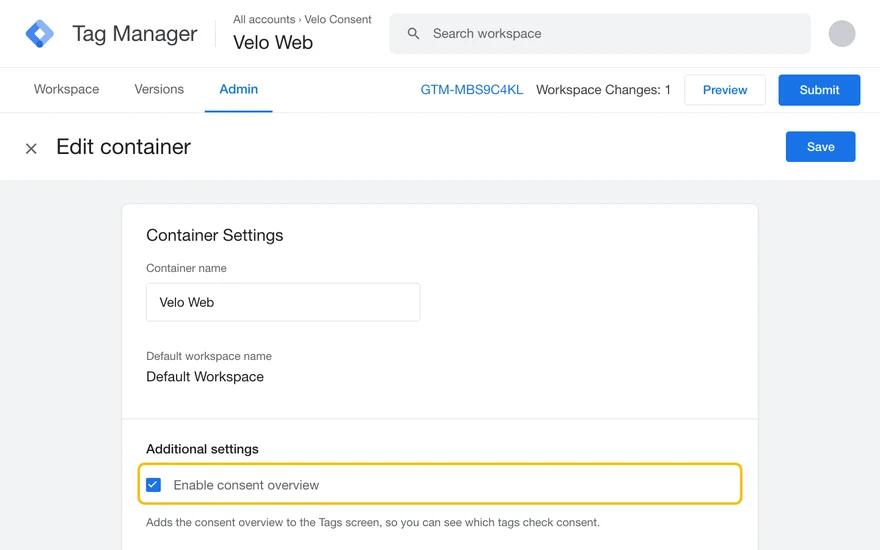
-
02
Ajoutez le modèle Velo CMP
Ouvrez Templates et choisissez Search Gallery sous Tag Templates. Cherchez Velo CMP, sélectionnez le modèle publié par ampliodata, choisissez Add to workspace, puis Add.
Templates→Search Gallery→Velo CMP→Add to workspaceTemplates · Search Gallery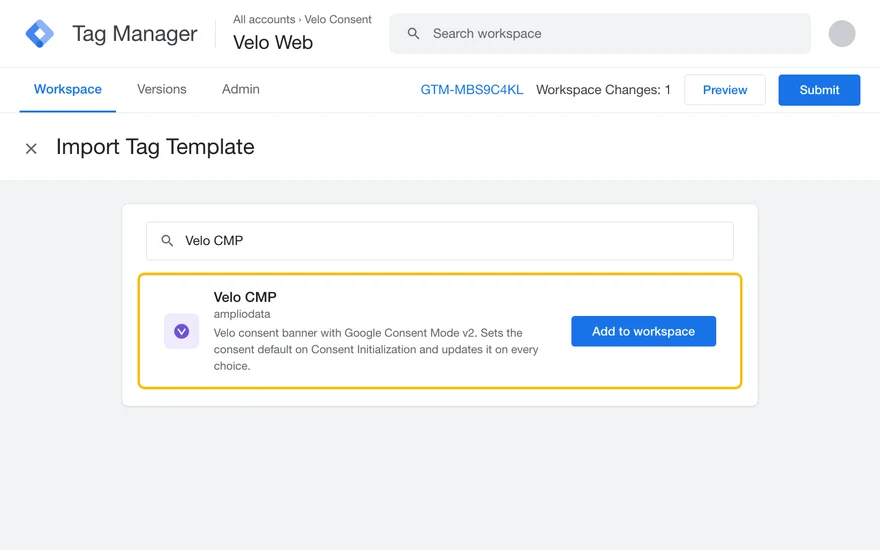
-
03
Créez la balise Velo CMP
Ouvrez Tags, choisissez New, puis Tag Configuration, et sélectionnez Velo CMP. Collez votre Velo site ID et votre Velo API endpoint exactement comme ils apparaissent à l’étape Install dans Velo, sous l’onglet Google Tag Manager.
Tags→New→Tag Configuration→Velo CMPTags · New tag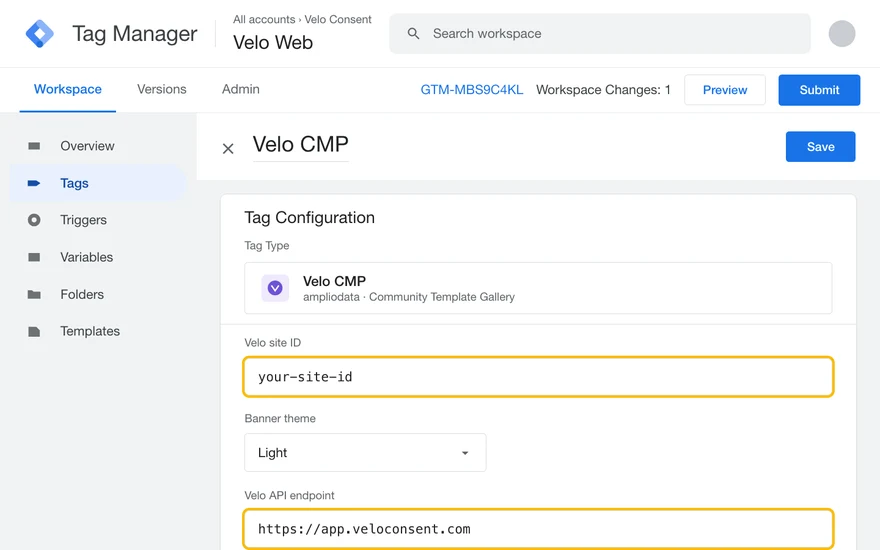
-
04
Gardez Consent Mode activé
Laissez Basic consent mode décoché. C’est le mode de consentement avancé : Velo définit la valeur par défaut de Consent Mode pour les quatre signaux avant toute balise Google et les met à jour à chaque choix. Ne cochez Require opt-in in every region que si chaque visiteur doit démarrer en refus, et pas seulement là où la loi l’exige.
Velo CMP→Basic consent mode→DécochéTags · Velo CMP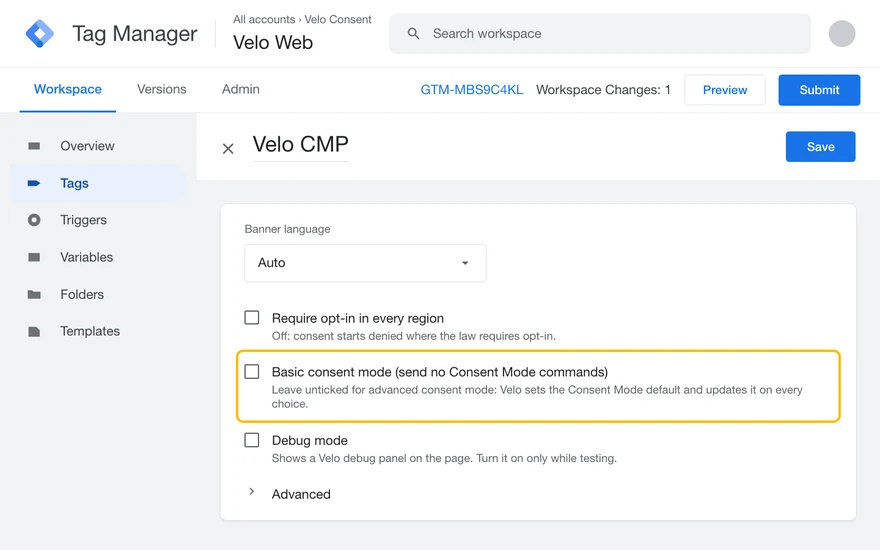
-
05
Déclenchez-la sur Consent Initialization
Sous Triggering, choisissez Consent Initialization – All Pages, puis cliquez sur Save. Elle se déclenche avant tous les autres déclencheurs, donc la valeur par défaut est en place avant toute balise Google. Ne déclenchez pas la balise Velo sur All Pages.
Triggering→Consent Initialization – All Pages→SaveTriggering
-
06
Vérifiez le consentement de vos balises
Ouvrez Tags puis la vue consent overview. Les balises Google, comme la balise Google pour GA4 et Google Ads, ont des contrôles de consentement intégrés et lisent elles-mêmes les quatre signaux : elles n’ont besoin de rien de plus. Donnez à toute balise non Google l’option Require additional consent pour sa catégorie.
Tags→Consent overviewTags · Consent Overview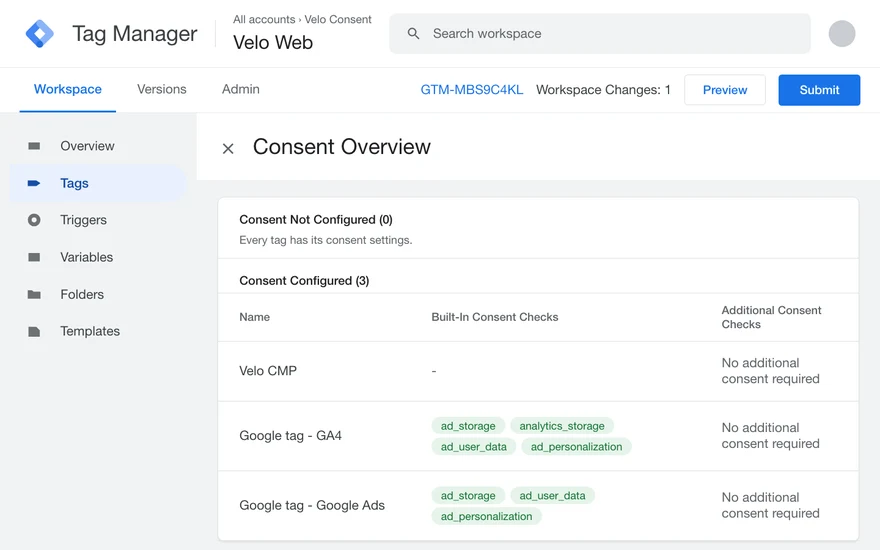
-
07
Prévisualisez dans Tag Assistant
Cliquez sur Preview et ouvrez votre site dans une nouvelle fenêtre. Sur l’événement Consent Initialization, l’onglet Consent doit afficher une valeur par défaut définie sur la page pour les quatre signaux, refusés dans une région opt-in. Cliquez sur Tout accepter dans la bannière : l’événement suivant les affiche accordés.
Preview→Consent Initialization→ConsentTag Assistant · Consent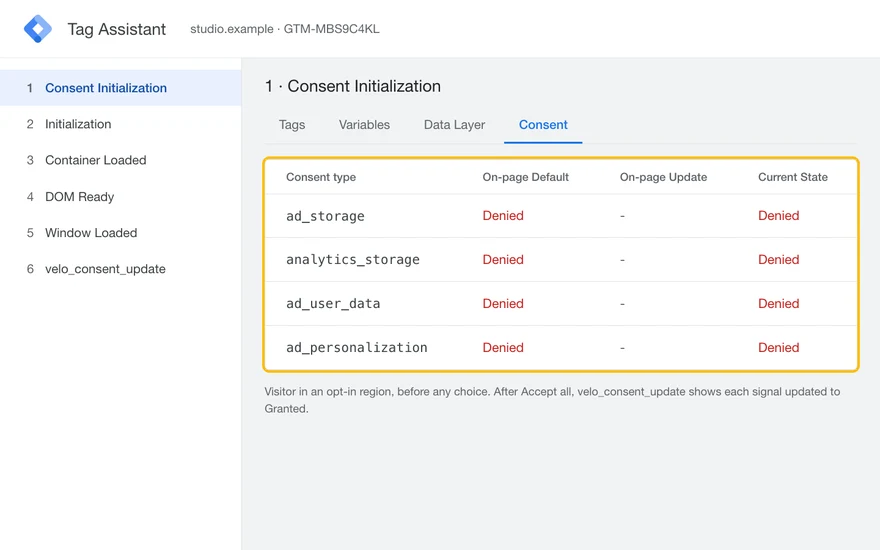
-
08
Soumettez et publiez
Cliquez sur Submit, gardez Publish and Create Version, donnez un nom à la version et cliquez sur Publish. Lancez ensuite une analyse dans Velo : la vérification Consent Mode doit réussir sur chaque page.
Submit→Publish and Create Version→PublishSubmit Changes
Captures d’écran de Google Tag Manager avec le modèle Velo CMP tel que publié dans la Community Template Gallery. Les noms de votre compte et de votre conteneur seront différents. Le guide d’installation complet, pour chaque configuration, se trouve dans Installer Velo dans Google Tag Manager.
Ce que vous
obtenez.
Tout ce dont les balises Google ont besoin de la part d’une plateforme de consentement, sur chaque offre, Free comprise.
Une bannière que Google accepte
La bannière par défaut respecte les exigences techniques de Google. Vous n’ajoutez que vos propres coordonnées : le lien vers votre politique de confidentialité.
Consent Mode v2, intégré
L’extrait de code définit la valeur par défaut du consentement avant vos balises Google et la met à jour à chaque choix.
Les écarts repérés pour vous
Le Scanner vérifie Consent Mode sur chaque page qu’il ouvre, le mode débogage vérifie une page pendant son chargement, et nous vous envoyons un e-mail quand une analyse détecte un problème.
Une assistance assurée par des personnes
L’assistance Velo est votre premier contact pour les questions sur Consent Mode et le TCF. Une personne répond avec une première étape technique.
Lisez les
guides.
Comment configurer une bannière qui respecte les exigences techniques de Google, et comment vérifier et corriger Consent Mode.
Les exigences de Google pour la bannière
Chaque exigence, ce que fait la bannière par défaut de Velo à ce sujet, et le seul élément que vous ajoutez.
Lire les exigencesConsent Mode v2
Les quatre signaux, l’ordre des balises et comment les tester dans Tag Assistant.
Lire le guideMode débogage
Vérifiez que Velo définit le consentement avant vos balises Google, et corrigez une balise qui se charge en premier.
L’activerGoogle tag gateway
Servez les balises Google depuis votre propre domaine et gardez en premier la valeur par défaut du consentement de Velo.
Vérifier votre configurationGoogle Tag Manager
Installez le modèle Velo CMP sur Consent Initialization, pas à pas.
Ouvrir le guide GTMAssistance Consent Mode
Comment nous joindre, en combien de temps nous répondons et ce que couvre l’assistance.
Contacter l’assistanceCommencez par Velo,
pas par Google.
Des balises Google sans signaux Consent Mode ou TCF ? L’assistance Velo est votre premier contact. Nous définissons les signaux de consentement sur votre site, nous pouvons donc trouver la cause, et l’assistance Google demande la preuve que vous avez d’abord contacté votre plateforme de consentement.
Une personne répond avec une première étape technique, pas avec un accusé de réception automatique. Les jours ouvrés vont du lundi au vendredi, hors jours fériés en Espagne.
Merci, c’est bien reçu.Une personne de l’équipe Velo vous répondra avec une première étape pour corriger le problème.
Questions sur
Consent Mode.
Ce que les annonceurs Google demandent avant de configurer Velo.
Ai-je besoin de code supplémentaire pour définir la valeur par défaut de Consent Mode ?
Non. L’extrait de code Velo envoie la valeur par défaut de Consent Mode dès qu’il s’exécute, et le modèle Velo CMP fait de même dans Google Tag Manager. Placez l’extrait en premier dans le head, ou déclenchez le modèle sur Consent Initialization – All Pages.
La bannière respecte-t-elle les exigences de Google dès l’installation ?
Oui. Tout accepter et Refuser sont côte à côte, la publicité personnalisée est mentionnée avec un lien vers la page de Google sur l’usage des données, et les visiteurs peuvent changer d’avis à tout moment. Ajoutez le lien vers votre politique de confidentialité et c’est terminé. Voir les exigences de Google pour la bannière.
Une analyse indique qu’une balise Google s’est chargée avant Velo. Que faire ?
Vérifiez d’abord si cette balise utilise Google tag gateway : ouvrez les outils de développement de votre navigateur, choisissez Network et rechargez la page. Si gtm.js ou gtag/js se charge depuis votre propre domaine, c’est le cas, et le guide Google tag gateway montre comment placer Velo en premier. Sinon, déplacez l’extrait de code Velo au-dessus de vos balises Google.
Velo prend-il en charge le TCF ?
Velo envoie le consentement à Google par Consent Mode. Il n’est pas encore enregistré comme plateforme de consentement IAB TCF. Voir Velo et le TCF pour connaître l’état actuel.
Comment activer Consent Mode dans Google Tag Manager ?
Ajoutez le modèle Velo CMP depuis la Community Template Gallery, créez une balise Velo CMP avec votre Velo site ID et votre Velo API endpoint, laissez Basic consent mode décoché et déclenchez la balise sur Consent Initialization – All Pages. Vérifiez ensuite l’onglet Consent dans Tag Assistant et publiez. Les huit étapes ci-dessus montrent chaque écran.
Faut-il installer Velo avec Google Tag Manager ou avec l’extrait de code ?
Google Tag Manager, si vos balises Google y sont déjà. La balise Velo CMP se déclenche sur Consent Initialization, avant tous les autres déclencheurs : la valeur par défaut passe donc toujours en premier et vous gérez le consentement à côté des balises qu’il contrôle. Sans Tag Manager, collez l’extrait de code en premier dans le head de chaque page.
Qui contacter quand il manque des signaux de consentement aux balises Google ?
L’assistance Velo, avant Google. Nous définissons les signaux de consentement sur votre site, nous pouvons donc trouver la cause. L’assistance Google demande la preuve que vous avez d’abord contacté votre plateforme de consentement. Utilisez le formulaire ci-dessous ou écrivez à support@veloconsent.com.
En combien de temps l’assistance Velo répond-elle ?
Sous 2 jours ouvrés sur Free et sous 1 jour ouvré sur Pro, Server et Custom, du lundi au vendredi. La plupart des messages reçoivent une réponse le jour ouvré même, et la première réponse est technique, pas un simple accusé de réception.
La confidentialité web, au même endroit.
Analysez votre site →© 2026 par
