


Google Consent Mode v2,
von Anfang an eingerichtet.
Velo gibt Ihrer Website ein Consent-Banner, das Googles Anforderungen erfüllt, mit Consent Mode v2 ab der ersten Installation. Der Consent-Standard steckt im Snippet, eine Analyse prüft jede Seite, und der Velo-Support hilft, wenn ein Signal fehlt.
Einrichtung in
drei Schritten.
Vom neuen Konto zu einem geprüften Consent Mode v2, ohne eine Zeile Consent-Code zu schreiben.
Drei Schritte von der Registrierung bis zu einem geprüften Consent-Mode-Setup.
-
01
Kostenloses Konto erstellen
Registrieren Sie sich und fügen Sie Ihre Website hinzu. Free umfasst eine Website und 1.500 Sitzungen im Monat, inklusive Google Consent Mode v2.
Registrieren→Add your website -
02
Mit aktivem Consent Mode installieren
Lassen Sie im Schritt Install den Haken bei Enable Google Consent Mode v2 gesetzt und wählen Sie Google Tag Manager, die von uns empfohlene Installation: die acht Schritte unten. Kein Tag Manager? Fügen Sie das Snippet zuerst in den Head Ihrer Seite ein. In beiden Fällen wird der Consent-Standard ohne weiteren Code gesendet.
Install Velo→Enable Google Consent Mode v2→Copy snippetInstall VeloEnable Google Consent Mode v2AngehaktConsent-StandardVom Snippet gesendetSignaleAlle vier, abgelehnt bis zur Auswahl -
03
Jede Seite prüfen
Starten Sie eine Analyse. Der Consent-Mode-Check prüft auf jeder Seite, die die Analyse öffnet, den Standard, die vier Signale, den Status vor der Einwilligung und das Update nach „Alle akzeptieren“. Stimmt etwas nicht, schicken wir Ihnen per E-Mail, wie Sie es beheben.
Scanner→Consent ModeScanner · Consent ModeConsent default is set before Google tagsPassAll four Consent Mode v2 signals are setPassGoogle tags wait for consentPassAccepting updates consentPass
Sie richten lieber alles gemeinsam mit Ihrem Account Manager ein? Agenturen und das Velo-Team können Consent Mode aktivieren, das Banner einrichten und das Snippet für Sie installieren. Fragen Sie uns.
So aktivieren Sie Consent Mode
in Google Tag Manager.
Wir empfehlen, Velo mit Google Tag Manager zu installieren. Die Velo-CMP-Vorlage löst bei Consent Initialization aus, vor allen anderen Tags, sodass der Consent-Mode-Standard immer vor Ihren Google-Tags gesetzt ist. Acht Schritte, etwa zehn Minuten.
Acht Schritte in Google Tag Manager, von der Vorlage bis zum veröffentlichten Container.
-
01
Consent overview aktivieren
Öffnen Sie in Tag Manager Admin, dann Container Settings, und haken Sie unter Additional settings Enable consent overview an. Klicken Sie auf Save. Das fügt der Ansicht Tags eine Consent-Ansicht hinzu, in der Sie sehen, welche Tags die Einwilligung prüfen. Consent Mode schaltet es nicht von selbst ein.
Admin→Container Settings→Enable consent overviewAdmin · Container Settings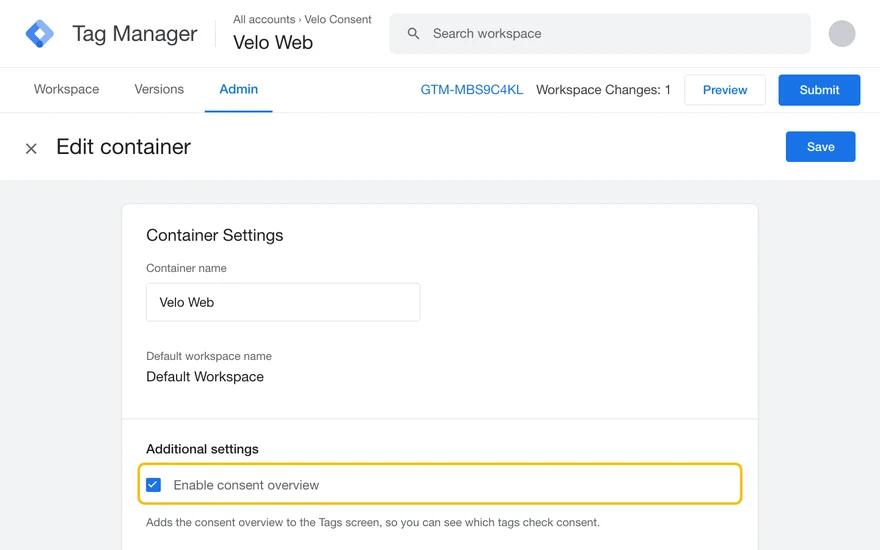
-
02
Velo-CMP-Vorlage hinzufügen
Öffnen Sie Templates und wählen Sie unter Tag Templates die Option Search Gallery. Suchen Sie nach Velo CMP, wählen Sie die von ampliodata veröffentlichte Vorlage und klicken Sie auf Add to workspace, dann auf Add.
Templates→Search Gallery→Velo CMP→Add to workspaceTemplates · Search Gallery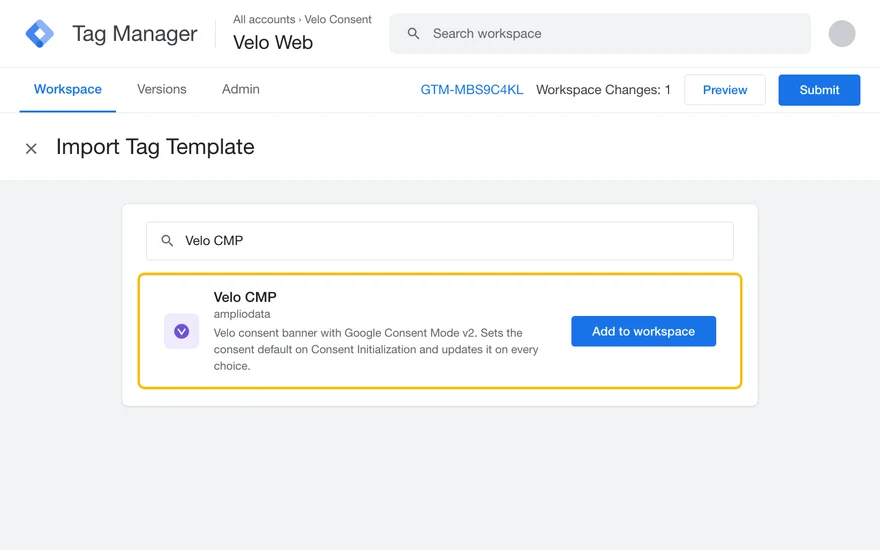
-
03
Velo-CMP-Tag anlegen
Öffnen Sie Tags, wählen Sie New, dann Tag Configuration und Velo CMP. Tragen Sie die Felder Velo site ID und Velo API endpoint genau so ein, wie sie in Velo im Schritt Install auf dem Tab Google Tag Manager stehen.
Tags→New→Tag Configuration→Velo CMPTags · New tag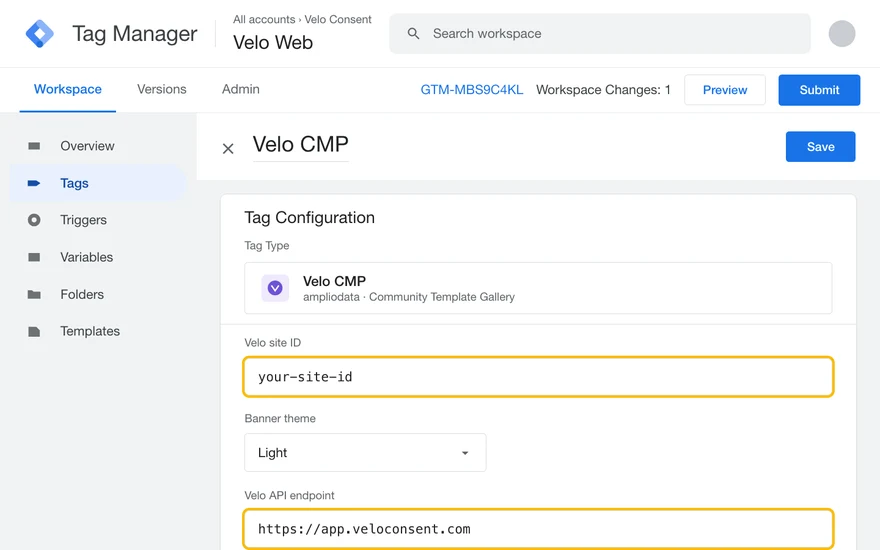
-
04
Consent Mode eingeschaltet lassen
Lassen Sie Basic consent mode nicht angehakt. Das ist der Advanced-Modus: Velo setzt den Consent-Mode-Standard für alle vier Signale vor jedem Google-Tag und aktualisiert sie bei jeder Entscheidung. Haken Sie Require opt-in in every region nur an, wenn jeder Besucher zunächst auf „denied“ stehen soll, nicht nur dort, wo das Gesetz es verlangt.
Velo CMP→Basic consent mode→Nicht angehaktTags · Velo CMP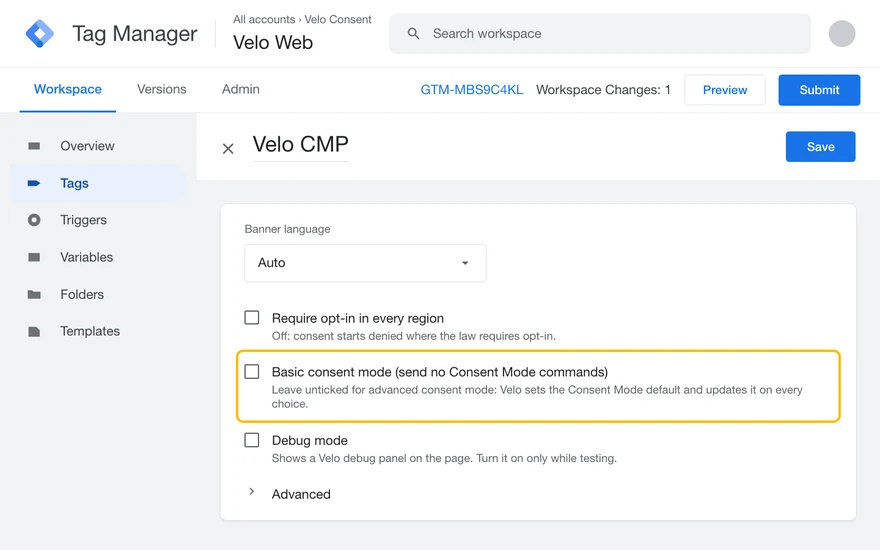
-
05
Bei Consent Initialization auslösen
Wählen Sie unter Triggering den Trigger Consent Initialization – All Pages und klicken Sie auf Save. Er löst vor allen anderen Triggern aus, sodass der Standard gesetzt ist, bevor ein Google-Tag läuft. Lösen Sie das Velo-Tag nicht bei All Pages aus.
Triggering→Consent Initialization – All Pages→SaveTriggering
-
06
Consent-Einstellungen Ihrer Tags prüfen
Öffnen Sie Tags und die Consent overview. Google-Tags wie das Google-Tag für GA4 und Google Ads haben eingebaute Consent-Prüfungen und lesen die vier Signale selbst, sie brauchen also nichts weiter. Setzen Sie bei jedem Tag, das nicht von Google stammt, Require additional consent für die passende Kategorie.
Tags→Consent overviewTags · Consent Overview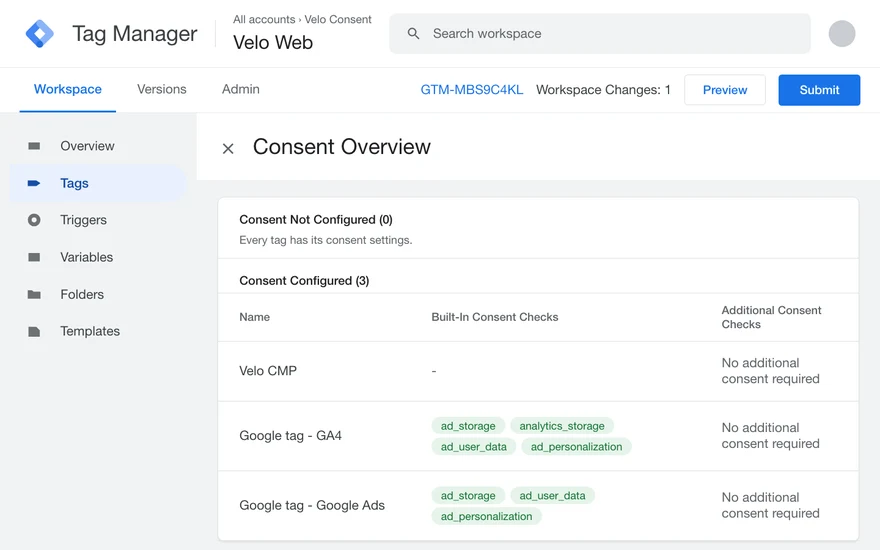
-
07
In Tag Assistant testen
Klicken Sie auf Preview und öffnen Sie Ihre Website in einem neuen Fenster. Beim Ereignis Consent Initialization sollte der Tab Consent für alle vier Signale einen On-page Default zeigen, in einer Opt-in-Region mit „denied“. Klicken Sie im Banner auf „Alle akzeptieren“: Beim nächsten Ereignis stehen sie auf „granted“.
Preview→Consent Initialization→ConsentTag Assistant · Consent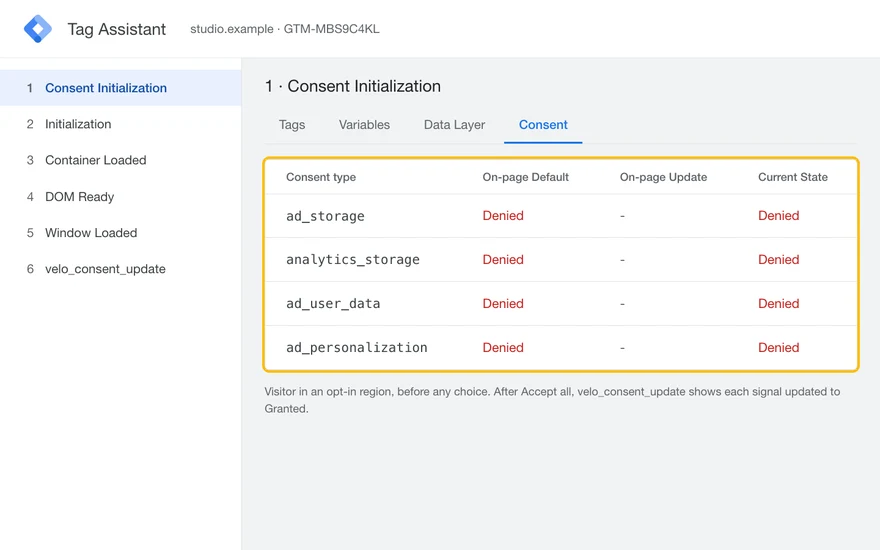
-
08
Absenden und veröffentlichen
Klicken Sie auf Submit, lassen Sie Publish and Create Version ausgewählt, geben Sie der Version einen Namen und klicken Sie auf Publish. Starten Sie danach eine Analyse in Velo: Auf jeder Seite sollte die Consent-Mode-Prüfung bestanden sein.
Submit→Publish and Create Version→PublishSubmit Changes
Die Screens stammen aus Google Tag Manager mit der Velo-CMP-Vorlage, wie sie in der Community Template Gallery veröffentlicht ist. Die Namen Ihres Kontos und Ihres Containers weichen ab. Die vollständige Installationsanleitung für jede Variante steht unter Velo in Google Tag Manager installieren.
Was Sie
bekommen.
Alles, was Googles Tags von einer Consent-Plattform brauchen, in jedem Tarif, auch in Free.
Ein Banner, das Google akzeptiert
Das Standard-Banner erfüllt Googles technische Anforderungen. Sie ergänzen nur Ihre eigenen Angaben: den Link zu Ihrer Datenschutzerklärung.
Consent Mode v2, eingebaut
Das Snippet setzt den Consent-Standard vor Ihren Google-Tags und aktualisiert ihn bei jeder Auswahl.
Lücken, die wir für Sie finden
Der Scanner prüft Consent Mode auf jeder Seite, die er öffnet, der Debug-Modus prüft eine Seite beim Laden, und wir schreiben Ihnen, wenn eine Analyse ein Problem findet.
Support von Menschen
Der Velo-Support ist Ihr erster Kontakt bei Fragen zu Consent Mode und TCF. Ein Mensch antwortet mit einem technischen ersten Schritt.
Lesen Sie die
Anleitungen.
So richten Sie ein Banner ein, das Googles technische Anforderungen erfüllt, und so prüfen und beheben Sie Consent Mode.
Googles Banner-Anforderungen
Jede Anforderung, was das Standard-Banner von Velo dazu tut und das eine, das Sie ergänzen.
Anforderungen lesenConsent Mode v2
Die vier Signale, die Reihenfolge der Tags und wie Sie beides in Tag Assistant testen.
Anleitung lesenDebug-Modus
Prüfen Sie, ob Velo die Einwilligung vor Ihren Google-Tags setzt, und beheben Sie ein Tag, das zuerst lädt.
AktivierenGoogle Tag Gateway
Liefern Sie Google-Tags von Ihrer eigenen Domain aus und lassen Sie den Consent-Standard von Velo zuerst laufen.
Ihr Setup prüfenGoogle Tag Manager
Die Velo-CMP-Vorlage Schritt für Schritt auf Consent Initialization installieren.
GTM-Anleitung öffnenConsent-Mode-Support
Wie Sie uns erreichen, wie schnell wir antworten und was der Support abdeckt.
Support kontaktierenErst zu Velo,
nicht zu Google.
Fehlen Ihren Google-Tags Consent-Mode- oder TCF-Signale? Der Velo-Support ist Ihr erster Kontakt. Wir setzen die Consent-Signale auf Ihrer Website und finden deshalb die Ursache. Der Google-Support verlangt einen Nachweis, dass Sie sich zuerst an Ihre Consent-Plattform gewandt haben.
Ein Mensch antwortet mit einem technischen ersten Schritt, nicht mit einer automatischen Eingangsbestätigung. Arbeitstage sind Montag bis Freitag, außer an gesetzlichen Feiertagen in Spanien.
Danke, die Nachricht ist angekommen. Ein Mensch aus dem Velo-Team antwortet mit einem ersten Schritt zur Lösung.
Fragen zu
Consent Mode.
Was Google-Werbetreibende fragen, bevor sie Velo einrichten.
Brauche ich zusätzlichen Code, um den Consent-Mode-Standard zu setzen?
Nein. Das Velo-Snippet sendet den Consent-Mode-Standard, sobald es läuft, und die Velo-CMP-Vorlage tut dasselbe in Google Tag Manager. Setzen Sie das Snippet als Erstes in den head oder lösen Sie die Vorlage auf Consent Initialization – All Pages aus.
Erfüllt das Banner Googles Anforderungen von Haus aus?
Ja. „Alle akzeptieren“ und „Ablehnen“ stehen nebeneinander, personalisierte Werbung wird genannt, mit Link zu Googles Seite darüber, wie Google Daten verwendet, und Besucher können ihre Entscheidung jederzeit ändern. Fügen Sie den Link zu Ihrer Datenschutzerklärung hinzu, dann sind Sie fertig. Siehe Googles Banner-Anforderungen.
Eine Analyse meldet, dass ein Google-Tag vor Velo geladen wurde. Was tun?
Prüfen Sie zuerst, ob dieses Tag Google Tag Gateway nutzt: Öffnen Sie die Entwicklertools Ihres Browsers, wählen Sie Network und laden Sie die Seite neu. Lädt gtm.js oder gtag/js von Ihrer eigenen Domain, ist das der Fall, und die Anleitung zu Google Tag Gateway zeigt, wie Velo zuerst läuft. Wenn nicht, verschieben Sie das Velo-Snippet über Ihre Google-Tags.
Unterstützt Velo das TCF?
Velo sendet die Einwilligung über Consent Mode an Google. Es ist noch nicht als IAB-TCF-Consent-Plattform registriert. Den aktuellen Stand finden Sie unter Velo und das TCF.
Wie aktiviere ich Consent Mode in Google Tag Manager?
Fügen Sie die Velo-CMP-Vorlage aus der Community Template Gallery hinzu, legen Sie ein Velo-CMP-Tag mit Ihrer Velo site ID und dem Velo API endpoint an, lassen Sie Basic consent mode nicht angehakt und lösen Sie das Tag bei Consent Initialization – All Pages aus. Prüfen Sie dann den Tab Consent in Tag Assistant und veröffentlichen Sie. Die acht Schritte oben zeigen jeden Bildschirm.
Sollte ich Velo mit Google Tag Manager oder mit dem Snippet installieren?
Mit Google Tag Manager, wenn Ihre Google-Tags dort schon liegen. Das Velo-CMP-Tag löst bei Consent Initialization aus, vor jedem anderen Trigger. So kommt der Standard immer zuerst, und Sie verwalten die Einwilligung neben den Tags, die sie steuert. Ohne Tag Manager fügen Sie das Snippet auf jeder Seite zuerst in den Head ein.
Wen kontaktiere ich, wenn bei Google-Tags Consent-Signale fehlen?
Den Velo-Support, vor Google. Wir setzen die Consent-Signale auf Ihrer Website und finden deshalb die Ursache. Der Google-Support verlangt einen Nachweis, dass Sie sich zuerst an Ihre Consent-Plattform gewandt haben. Nutzen Sie das Formular unten oder schreiben Sie an support@veloconsent.com.
Wie schnell antwortet der Velo-Support?
Innerhalb von 2 Arbeitstagen bei Free und innerhalb von 1 Arbeitstag bei Pro, Server und Custom, von Montag bis Freitag. Die meisten Nachrichten werden am selben Arbeitstag beantwortet, und die erste Antwort ist eine technische Antwort, keine Eingangsbestätigung.
Website-Datenschutz, an einem Ort.
Website prüfen →© 2026
