


Google Consent Mode v2,
configurado desde o início.
O Velo dá ao seu site um banner de consentimento que atende aos requisitos do Google, com o Consent Mode v2 ligado desde a primeira instalação. O padrão de consentimento está no trecho de código, uma análise confere cada página e o suporte do Velo está lá quando falta um sinal.
Configure em
três passos.
De uma conta nova a um Consent Mode v2 verificado, sem escrever uma linha de código de consentimento.
Três passos, da criação da conta a uma configuração de Consent Mode verificada.
-
01
Crie a sua conta grátis
Crie a conta e adicione o seu site. O Free cobre um site e 1.500 sessões por mês, com o Google Consent Mode v2 incluído.
Sign up→Add your website -
02
Instale com o Consent Mode ligado
Na etapa Install, mantenha Enable Google Consent Mode v2 marcado e escolha Google Tag Manager, a instalação que recomendamos: os oito passos abaixo. Sem Tag Manager? Cole primeiro o trecho de código no head da página. De qualquer forma, o padrão de consentimento é enviado sem nenhum outro código.
Install Velo→Enable Google Consent Mode v2→Copy snippetInstall VeloEnable Google Consent Mode v2MarcadoPadrão de consentimentoEnviado pelo trecho de códigoSinaisOs quatro, negados até a escolha -
03
Confira cada página
Rode uma análise. A verificação do Consent Mode testa o padrão, os quatro sinais, o estado antes do consentimento e o update depois de Aceitar tudo, em cada página que a análise abre. Se algo estiver errado, enviamos um e-mail com o jeito de corrigir.
Scanner→Consent ModeScanner · Consent ModeConsent default is set before Google tagsPassAll four Consent Mode v2 signals are setPassGoogle tags wait for consentPassAccepting updates consentPass
Prefere configurar com o seu gerente de contas? As agências e o time do Velo podem ligar o Consent Mode, montar o banner e instalar o trecho de código para você. Fale com a gente.
Como ativar o Consent Mode
no Google Tag Manager.
Recomendamos instalar o Velo com o Google Tag Manager. O template Velo CMP dispara em Consent Initialization, antes de todas as outras tags, então o padrão do Consent Mode sempre está no lugar antes das suas tags do Google. Oito passos, cerca de dez minutos.
Oito passos no Google Tag Manager, do template até um contêiner publicado.
-
01
Ative o consent overview
No Tag Manager, abra Admin, depois Container Settings, e marque Enable consent overview em Additional settings. Clique em Save. Isso acrescenta uma visão de consentimento à tela Tags, para você ver quais tags verificam o consentimento. Não liga o Consent Mode sozinho.
Admin→Container Settings→Enable consent overviewAdmin · Container Settings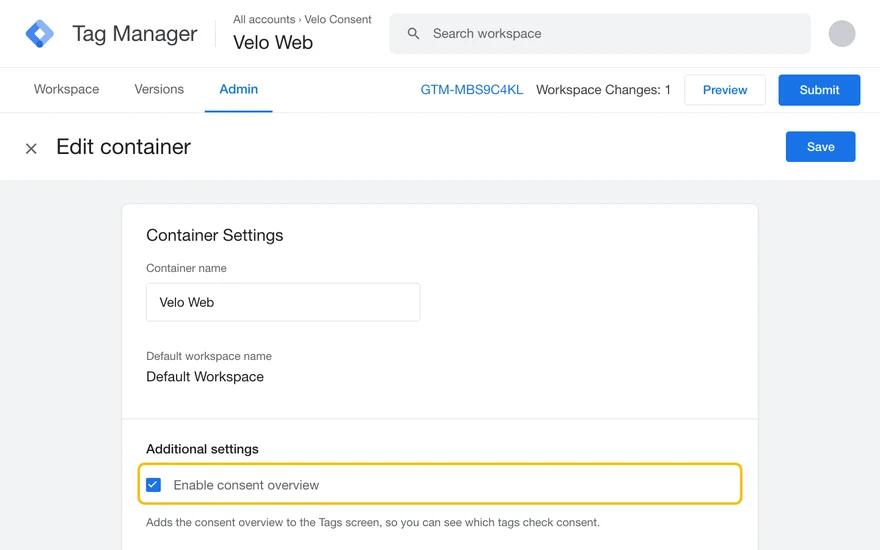
-
02
Adicione o template Velo CMP
Abra Templates e escolha Search Gallery em Tag Templates. Busque por Velo CMP, selecione o template publicado por ampliodata e escolha Add to workspace, depois Add.
Templates→Search Gallery→Velo CMP→Add to workspaceTemplates · Search Gallery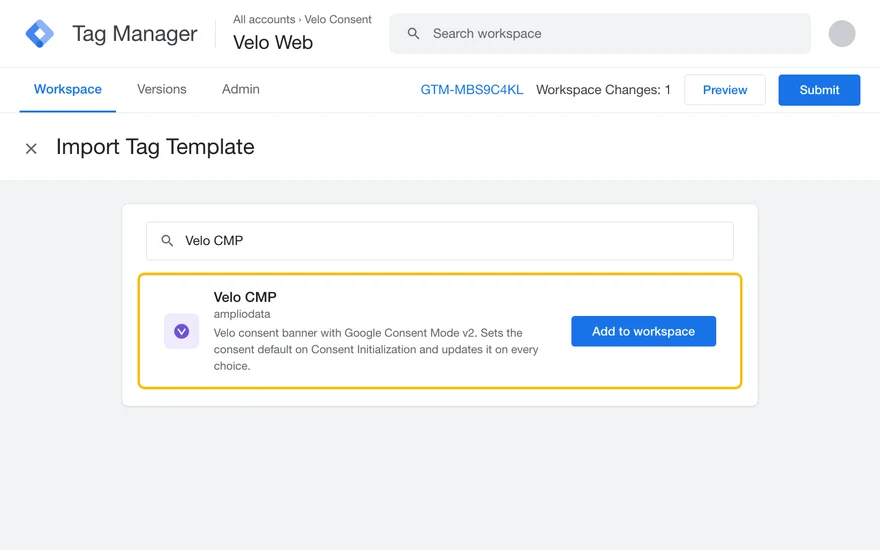
-
03
Crie a tag Velo CMP
Abra Tags, escolha New, depois Tag Configuration, e selecione Velo CMP. Cole o Velo site ID e o Velo API endpoint exatamente como aparecem na etapa Install do Velo, na aba Google Tag Manager.
Tags→New→Tag Configuration→Velo CMPTags · New tag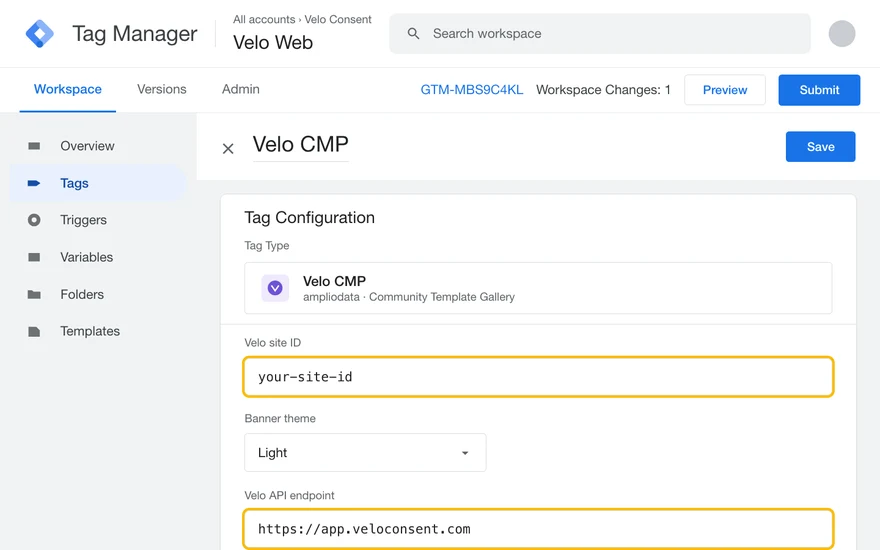
-
04
Mantenha o Consent Mode ligado
Deixe Basic consent mode desmarcado. Esse é o advanced consent mode: o Velo define o padrão do Consent Mode para os quatro sinais antes de qualquer tag do Google e os atualiza a cada escolha. Marque Require opt-in in every region só se todo visitante deve começar com os sinais negados, e não apenas onde a lei exige.
Velo CMP→Basic consent mode→DesmarcadoTags · Velo CMP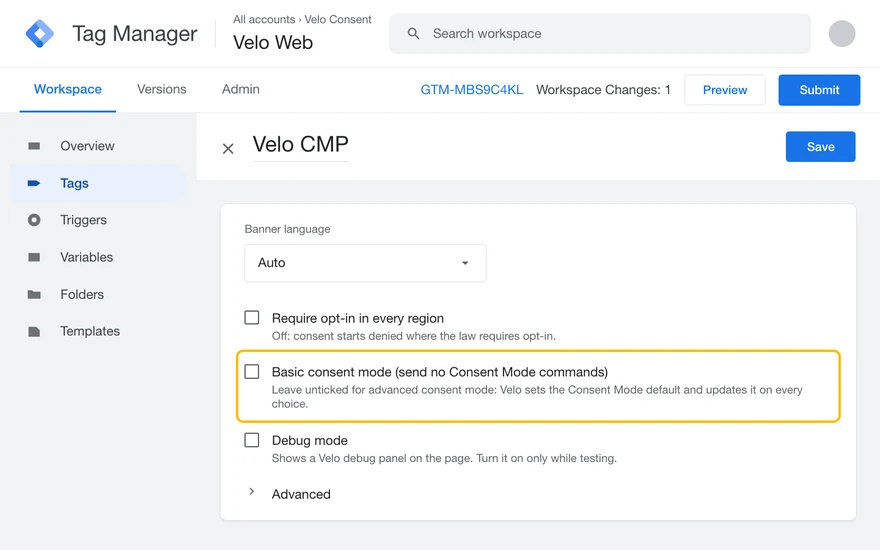
-
05
Dispare em Consent Initialization
Em Triggering, escolha Consent Initialization – All Pages e clique em Save. Esse gatilho dispara antes de qualquer outro, então o padrão está no lugar antes de qualquer tag do Google. Não dispare a tag do Velo em All Pages.
Triggering→Consent Initialization – All Pages→SaveTriggering
-
06
Confira o consentimento das suas tags
Abra Tags e o consent overview. Tags do Google, como a tag do Google para o GA4 e o Google Ads, têm verificações de consentimento embutidas e leem os quatro sinais por conta própria, então não precisam de mais nada. Dê a qualquer tag que não seja do Google a opção Require additional consent para a categoria dela.
Tags→Consent overviewTags · Consent Overview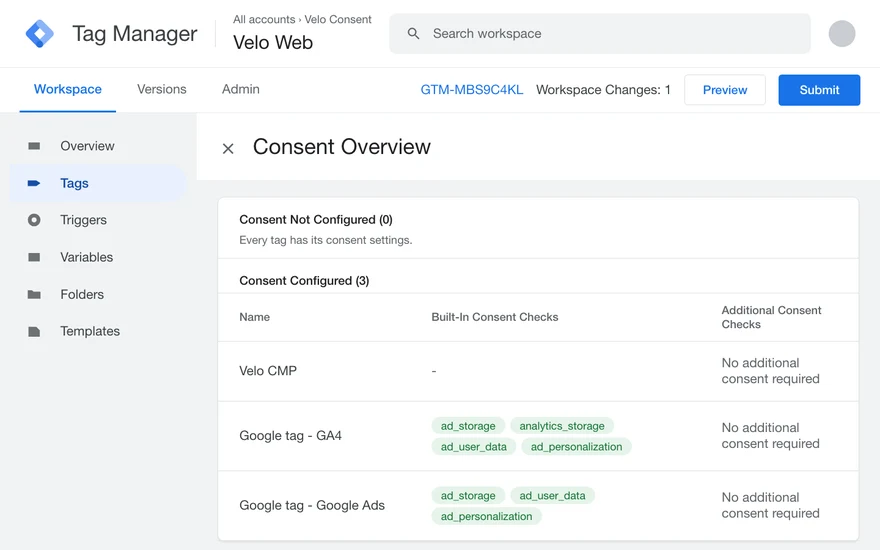
-
07
Teste no Tag Assistant
Escolha Preview e abra o seu site em uma janela nova. No evento Consent Initialization, a aba Consent deve mostrar um padrão on-page para os quatro sinais, negados em uma região opt-in. Escolha Aceitar tudo no banner: o evento seguinte os mostra concedidos.
Preview→Consent Initialization→ConsentTag Assistant · Consent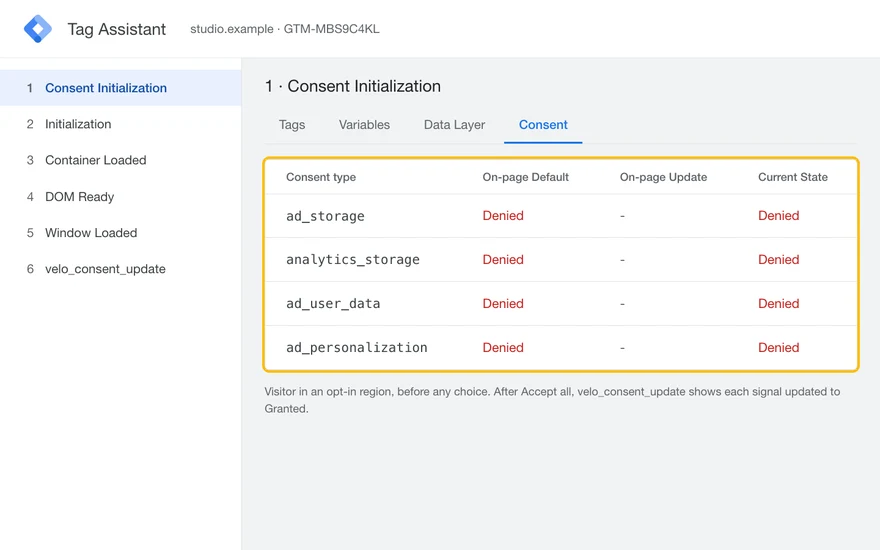
-
08
Envie e publique
Escolha Submit, mantenha Publish and Create Version, dê um nome à versão e escolha Publish. Depois rode uma análise no Velo: a verificação do Consent Mode deve passar em todas as páginas.
Submit→Publish and Create Version→PublishSubmit Changes
Telas do Google Tag Manager com o template Velo CMP como publicado na Community Template Gallery. Os nomes da sua conta e do seu contêiner serão diferentes. O guia completo de instalação para cada configuração está em Instalar o Velo no Google Tag Manager.
O que você
recebe.
Tudo o que as tags do Google precisam de uma plataforma de consentimento, em todos os planos, inclusive o Free.
Um banner que o Google aceita
O banner padrão atende aos requisitos técnicos do Google. Você só acrescenta os seus dados de contato: o link da sua política de privacidade.
Consent Mode v2, já incluído
O trecho de código define o padrão de consentimento antes das suas tags do Google e o atualiza a cada escolha.
Lacunas encontradas para você
O Scanner confere o Consent Mode em cada página que abre, o modo de depuração confere uma página enquanto ela carrega, e enviamos um e-mail quando uma análise encontra um problema.
Suporte feito por pessoas
O suporte do Velo é o seu primeiro contato para dúvidas sobre Consent Mode e TCF. Uma pessoa responde com um primeiro passo técnico.
Leia os
guias.
Como montar um banner que atende aos requisitos técnicos do Google e como conferir e corrigir o Consent Mode.
Requisitos de banner do Google
Cada requisito, o que o banner padrão do Velo faz a respeito e a única coisa que você acrescenta.
Ler os requisitosConsent Mode v2
Os quatro sinais, a ordem das tags e como testá-los no Tag Assistant.
Ler o guiaModo de depuração
Confira se o Velo define o consentimento antes das suas tags do Google e corrija uma tag que carrega primeiro.
AtivarGoogle tag gateway
Sirva as tags do Google a partir do seu próprio domínio e mantenha o padrão de consentimento do Velo em primeiro lugar.
Conferir a sua configuraçãoGoogle Tag Manager
Instale o template Velo CMP em Consent Initialization, passo a passo.
Abrir o guia do GTMSuporte ao Consent Mode
Como falar com a gente, em quanto tempo respondemos e o que o suporte cobre.
Falar com o suporteComece pelo Velo,
não pelo Google.
Tags do Google sem sinais de Consent Mode ou TCF? O suporte do Velo é o seu primeiro contato. Nós definimos os sinais de consentimento no seu site, então conseguimos achar a causa, e o suporte do Google pede a prova de que você procurou antes a sua plataforma de consentimento.
Uma pessoa responde com um primeiro passo técnico, não com uma confirmação automática de recebimento. Dias úteis são de segunda a sexta-feira, exceto feriados na Espanha.
Obrigado, recebemos.Uma pessoa do time do Velo vai responder com um primeiro passo para resolver.
Dúvidas sobre
o Consent Mode.
O que os anunciantes do Google perguntam antes de configurar o Velo.
Preciso de código extra para definir o padrão do Consent Mode?
Não. O trecho de código do Velo envia o padrão do Consent Mode assim que roda, e o template Velo CMP faz o mesmo no Google Tag Manager. Coloque o trecho de código primeiro no head, ou dispare o template em Consent Initialization – All Pages.
O banner atende aos requisitos do Google logo de cara?
Sim. Aceitar tudo e Recusar ficam lado a lado, os anúncios personalizados são indicados com um link para a página do Google sobre como ele usa os dados, e os visitantes podem mudar de ideia a qualquer momento. Acrescente o link da sua política de privacidade e pronto. Veja os requisitos de banner do Google.
Uma análise diz que uma tag do Google carregou antes do Velo. O que eu faço?
Primeiro confira se essa tag usa o Google tag gateway: abra as ferramentas de desenvolvimento do navegador, escolha Network e recarregue. Se gtm.js ou gtag/js carregar do seu próprio domínio, ela usa, e o guia do tag gateway mostra como colocar o Velo primeiro. Se não, mova o trecho de código do Velo para cima das suas tags do Google.
O Velo é compatível com o TCF?
O Velo envia o consentimento ao Google pelo Consent Mode. Ele ainda não está registrado como plataforma de consentimento do IAB TCF. Veja O Velo e o TCF para o status atual.
Como ativo o Consent Mode no Google Tag Manager?
Adicione o template Velo CMP da Community Template Gallery, crie uma tag Velo CMP com o seu Velo site ID e o Velo API endpoint, deixe Basic consent mode desmarcado e dispare a tag em Consent Initialization – All Pages. Depois confira a aba Consent no Tag Assistant e publique. Os oito passos acima mostram cada tela.
Devo instalar o Velo com o Google Tag Manager ou com o trecho de código?
Google Tag Manager, se as suas tags do Google já estão lá. A tag Velo CMP dispara em Consent Initialization, antes de qualquer outro gatilho, então o padrão vem sempre primeiro e você gerencia o consentimento ao lado das tags que ele controla. Sem o Tag Manager, cole o trecho de código primeiro no head de todas as páginas.
Com quem falo quando faltam sinais de consentimento nas tags do Google?
Com o suporte do Velo, antes do Google. Nós definimos os sinais de consentimento no seu site, então conseguimos achar a causa. O suporte do Google pede a prova de que você procurou antes a sua plataforma de consentimento. Use o formulário abaixo ou escreva para support@veloconsent.com.
Em quanto tempo o suporte do Velo responde?
Em até 2 dias úteis no Free e em até 1 dia útil no Pro, Server e Custom, de segunda a sexta-feira. A maioria das mensagens recebe resposta no mesmo dia útil, e a primeira resposta é técnica, não uma confirmação de recebimento.
Privacidade na web em um só lugar.
Analise seu site →© 2026 por
