


Consent Mode v2,
bien fait dans GTM.
Une erreur fréquente avec Consent Mode : un état par défaut qui se déclenche trop tard. Velo vit là où vit votre mesure : une seule balise issue du modèle Velo CMP, déclenchée sur Consent Initialization, que Google exécute avant tous les autres déclencheurs du conteneur.
Gratuit pour un site et 1,500 sessions par mois. Pro à partir de €7 par mois HT, pour des sites illimités.
On vous comprend :
ne bloquez pas GTM.
Certaines configurations de consentement bloquent Google Tag Manager jusqu'à ce que le visiteur accepte, et toutes les balises du conteneur tombent avec lui. Velo, au contraire, fonctionne dans GTM : une balise issue du modèle Velo CMP, déclenchée sur Consent Initialization – All Pages, définit les valeurs par défaut de Consent Mode v2 avant toute autre balise du conteneur, et le conteneur se charge normalement. Aucun code sur la page, et votre configuration de consentement reste versionnée avec le reste du conteneur.
Velo CMP · configuration de la balise
- Velo site ID
- Copiez l'identifiant exact du site depuis votre tableau de bord Velo.
- Banner theme
- Light ou Dark
- Velo API endpoint (optional)
- Utilisez le point de terminaison d'API indiqué dans vos paramètres d'installation Velo.
Noms des champs vérifiés dans le modèle Velo CMP publié. Utilisez votre propre identifiant de site et votre propre point de terminaison d'API.
Modèle Velo CMP ↗Comment ça se déploie
sur Google Tag Manager.
Trois étapes. La plupart des installations prennent quelques minutes si vous pouvez déjà publier des modifications sur le site.
-
01
Consent Mode v2 en une seule balise
Dans votre conteneur, ouvrez Templates → Search Gallery, ajoutez le modèle Velo CMP publié par ampliodata, puis créez la balise avec l'identifiant de votre site.
Velo CMP · configuration de la balise
- Velo site ID
- Copiez l'identifiant exact du site depuis votre tableau de bord Velo.
- Banner theme
- Light ou Dark
- Velo API endpoint (optional)
- Utilisez le point de terminaison d'API indiqué dans vos paramètres d'installation Velo.
Champs du modèle vérifiés · 23 septembre 2026 Noms des champs vérifiés dans le modèle Velo CMP publié. Utilisez votre propre identifiant de site et votre propre point de terminaison d'API.
Modèle Velo CMP ↗ -
02
Consentement par défaut avant toute balise
Velo pose les valeurs par défaut de Google Consent Mode v2 avant l'exécution de vos autres balises, sur refusé là où vos réglages régionaux demandent un opt-in, puis affiche la bannière. Les balises Google s'adaptent au choix, et les balises que vous conditionnez à l'événement de consentement de Velo l'attendent. Chaque choix est conservé dans vos enregistrements de consentement.
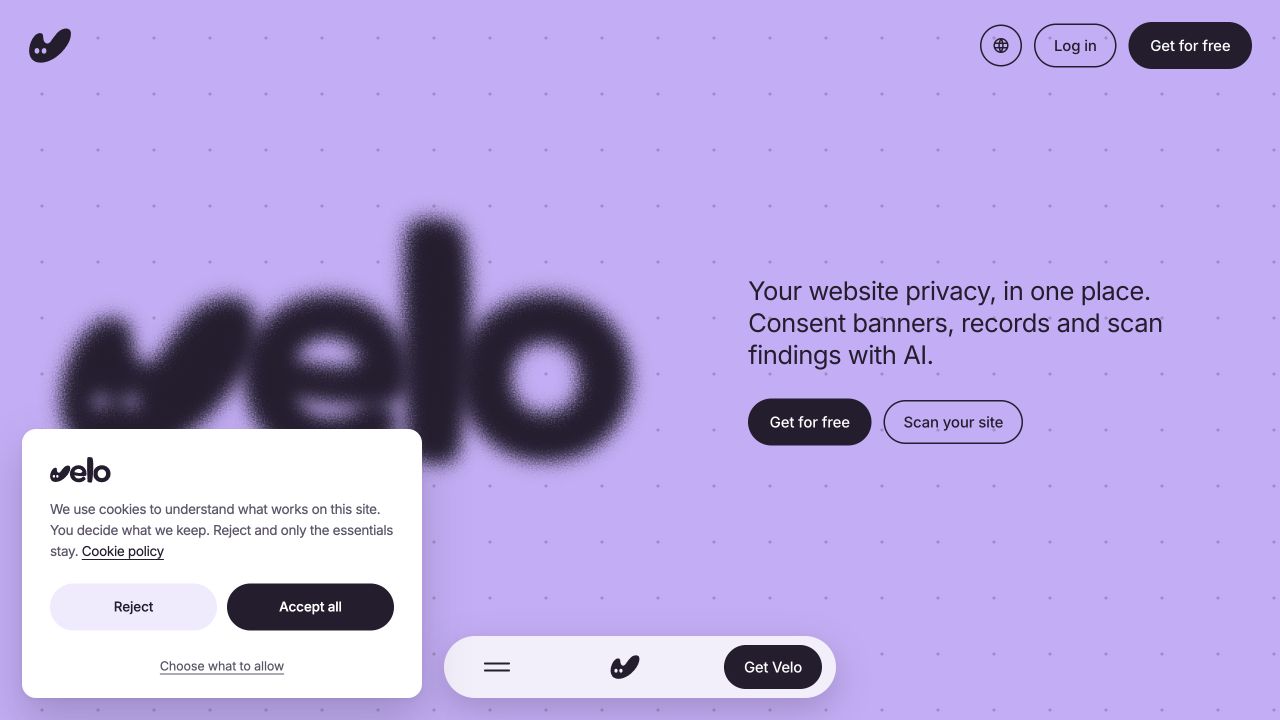
Capture de l'interface réelle · 23 septembre 2026 La vraie bannière de veloconsent.com, capturée le 23 septembre 2026. Le texte, la mise en page et les réglages régionaux de votre bannière peuvent différer.
Site Velo en production ↗Voir en taille réelle ↗ -
03
Vérifiez, puis publiez
Vérifiez dans Tag Assistant que les signaux de consentement changent quand vous acceptez et quand vous refusez, puis publiez. Refaites la même vérification chaque fois que vous modifiez vos balises ou les réglages de la bannière.
Vous utilisez une autre plateforme ? Voir toutes les plateformes prises en charge.
Vos questions Google Tag Manager,
nos réponses.
Ce que demandent d'abord les équipes qui posent une bannière via Google Tag Manager.
Pourquoi le déclencheur Consent Initialization est-il si important ?
Google l'exécute avant tous les autres déclencheurs du conteneur. Déclenchez l'état de consentement par défaut plus tard, sur Initialization ou All Pages, et certaines balises peuvent le devancer : c'est exactement la défaillance que signalent les auditeurs et les diagnostics de Google eux-mêmes. Le guide de Velo en fait l'unique étape non négociable de l'installation.
Que sont url_passthrough et ads_data_redaction ?
Deux paramètres avancés de Consent Mode que le modèle expose sous forme de cases à cocher. url_passthrough transmet les identifiants de clic publicitaire dans les paramètres d'URL lorsque le stockage est refusé, ce qui peut aider Google à attribuer des conversions sans cookies. ads_data_redaction retire les identifiants de clic publicitaire des requêtes lorsque ad_storage est refusé, la position stricte européenne. Les deux se règlent d'une seule case à cocher dans la balise Velo.
Comment vérifier que la configuration fonctionne vraiment ?
Le mode Preview de GTM le montre de bout en bout : la balise Velo qui se déclenche en premier, chaque signal de consentement refusé par défaut depuis un emplacement de l'EEE, et l'événement de mise à jour lorsqu'un visiteur accepte ou refuse. Le guide d'installation détaille exactement ce qu'il faut regarder, y compris l'activation de la vue d'ensemble du consentement dans Admin.
Les refus envoient-ils encore des pings ?
Oui, en mode avancé, inclus dans toutes les formules Velo. Les balises Google s'adaptent à chaque choix dès la première page vue, et les visiteurs qui refusent peuvent encore envoyer des pings sans cookies. Google peut s'en servir pour modéliser une partie des conversions lorsque ses conditions d'éligibilité et de trafic sont remplies. La modélisation n'est pas garantie, et les rapports affichent toujours moins de conversions observées pour les visiteurs qui refusent.
Du journal.
La confidentialité web, au même endroit.
Analysez votre site →© 2026 par
