


Une bannière de cookies,
sans plugin WordPress.
Gérez le consentement sur WordPress avec Velo. Réunissez votre bannière, vos registres de consentement, vos résultats d’analyse et la catégorisation des cookies par IA au même endroit.
Gratuit pour un site et 2,000 sessions par mois. Pro à partir de €7 par mois HT, pour des sites illimités.
Ce que fait Velo
sur WordPress.
Collez une ligne dans votre header, via votre thème ou via le plugin de tag manager que vous utilisez déjà. Elle ne dépend d'aucun thème ni constructeur en particulier, parce qu'elle ne touche jamais au PHP : c'est la même balise script que vos autres outils de mesure.
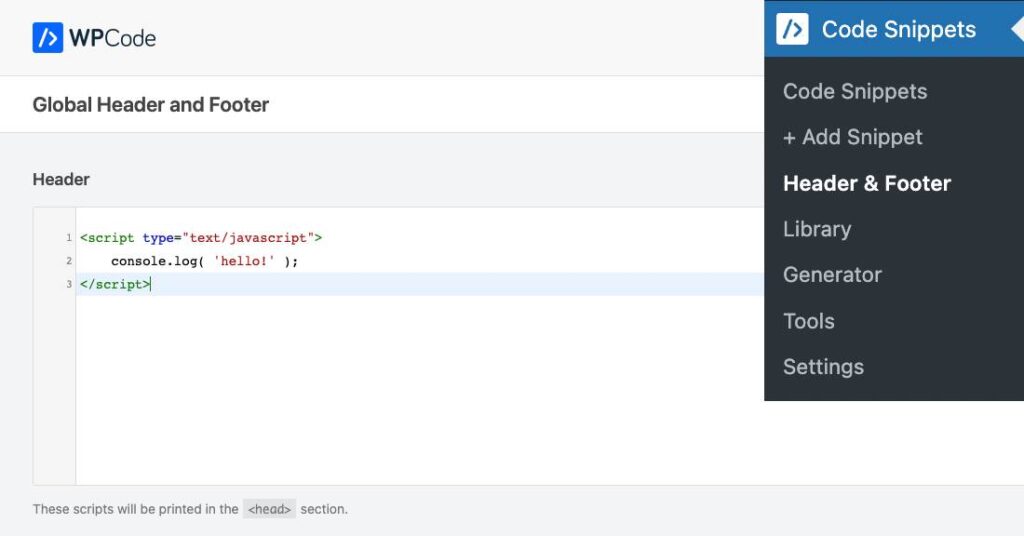
Le champ Header dans la documentation officielle de WPCode. Remplacez son exemple par l'extrait complet copié depuis Velo.
Documentation WPCode ↗Voir en taille réelle ↗Comment ça se met en place
sur WordPress.
Trois étapes. La plupart des installations prennent quelques minutes si vous pouvez déjà publier des modifications sur le site.
-
01
Ajoutez la balise
Dans Google Tag Manager, importez le modèle Velo CMP et déclenchez-le sur Consent Initialization – All Pages. Pas de GTM sur le site ? Une ligne dans votre header fait le même travail.
Image de la documentation officielle, vérifiée le 23 septembre 2026 Le champ Header dans la documentation officielle de WPCode. Remplacez son exemple par l'extrait complet copié depuis Velo.
Documentation WPCode ↗Voir en taille réelle ↗ -
02
Refusé par défaut, bannière affichée
Velo pose les valeurs par défaut de Google Consent Mode v2 avant l'exécution de vos autres balises, sur refusé là où vos réglages régionaux demandent un opt-in, puis affiche la bannière. Les balises Google s'adaptent au choix, et les balises que vous conditionnez à l'événement de consentement de Velo l'attendent. Chaque choix est conservé dans vos enregistrements de consentement.
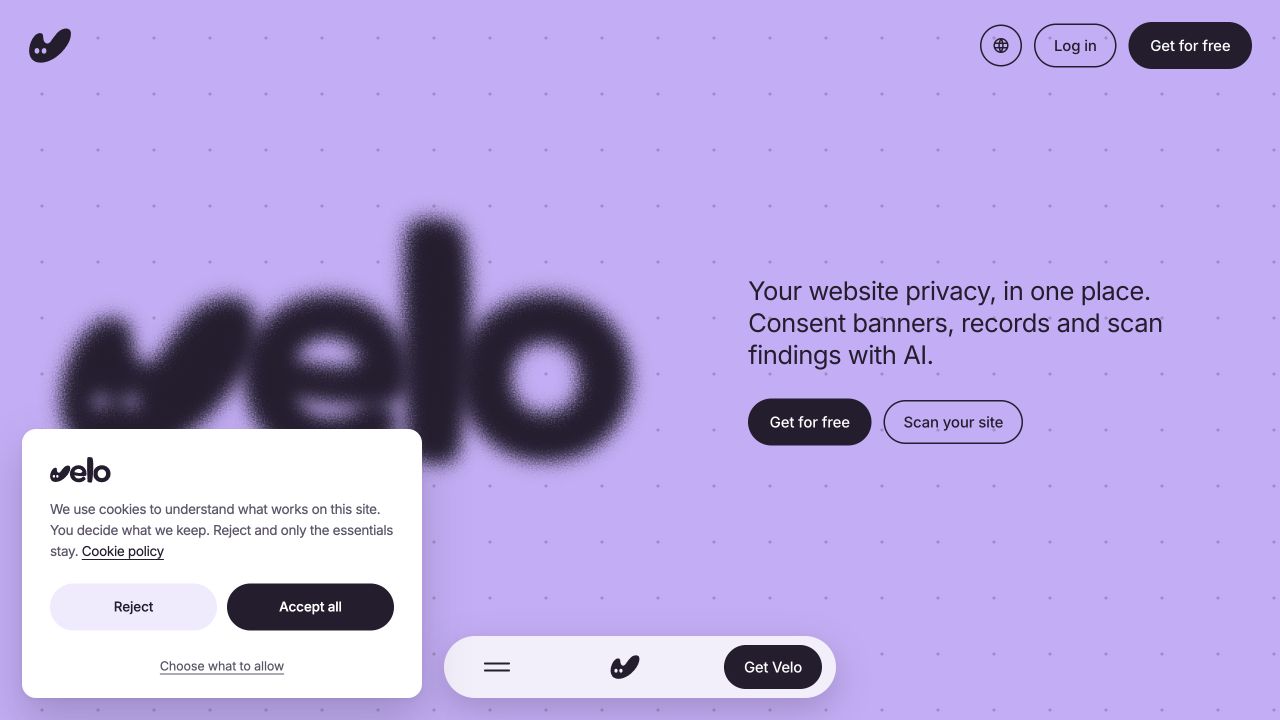
Capture de l'interface réelle · 23 septembre 2026 La vraie bannière de veloconsent.com, capturée le 23 septembre 2026. Le texte, la mise en page et les réglages régionaux de votre bannière peuvent différer.
Site Velo en production ↗Voir en taille réelle ↗ -
03
Vérifiez, puis publiez
Vérifiez dans Tag Assistant que les signaux de consentement changent quand vous acceptez et quand vous refusez, puis publiez. Refaites la même vérification chaque fois que vous modifiez vos balises ou les réglages de la bannière.
Vous utilisez une autre plateforme ? Voir toutes les plateformes prises en charge.
Vos questions WordPress,
nos réponses.
Les premières questions des équipes qui posent une bannière sur WordPress.
Faut-il installer un plugin WordPress ?
Non. Velo est une seule balise script. Ajoutez-la via Google Tag Manager, le header de votre thème, ou le champ header du plugin SEO ou de balises que vous utilisez déjà. Rien de nouveau à tenir à jour, rien qui puisse entrer en conflit avec le reste de votre stack.
Est-ce que ça marche avec WooCommerce et les constructeurs de pages ?
La bannière est du JavaScript simple dans le head de votre site : elle s'affiche donc sur chaque page servie par votre thème, pages boutique comprises. Elle ne dépend d'aucun constructeur, thème ou tunnel de commande particulier.
Est-ce suffisant pour le RGPD ?
Velo prend en charge le côté bannière : réglages régionaux, Accepter et Refuser à égalité, choix par catégorie et trace de chaque consentement. La conformité dépend aussi de la configuration de vos balises et du contenu de votre politique de confidentialité : passez les deux en revue avec la personne qui vous conseille sur le RGPD.
Pourquoi Consent Mode v2 compte-t-il pour mon site ?
Si vous utilisez Google Ads ou GA4 pour des visiteurs de l'EEE, Google attend des signaux de consentement, et c'est par Consent Mode v2 que vos balises Google les reçoivent. Les balises s'adaptent ensuite à chaque choix. Google peut modéliser une partie des conversions des visiteurs qui refusent lorsque ses conditions d'éligibilité et de trafic sont remplies, sans garantie.
Du journal.
La confidentialité web, au même endroit.
Analysez votre site →© 2026 par
