


El banner de cookies
hecho para WordPress.
Gestiona el consentimiento en WordPress con Velo. Tu banner, los registros de consentimiento, los resultados de los análisis y la clasificación de cookies con IA, en un mismo espacio de trabajo.
Gratis para una web y 1,500 sesiones al mes. Pro desde €7 al mes + IVA, para webs ilimitadas.
Lo que hace Velo
en WordPress.
Instala el plugin Velo Consent y haz clic en Connect to Velo en Ajustes → Velo Consent para vincular tu sitio en un clic. Imprime velo.js al principio del head antes de los scripts en cola y se integra con la WP Consent API para WooCommerce, Site Kit by Google y WP Statistics. ¿Prefieres no añadir un plugin? Usa Google Tag Manager o pega una línea en tu cabecera.
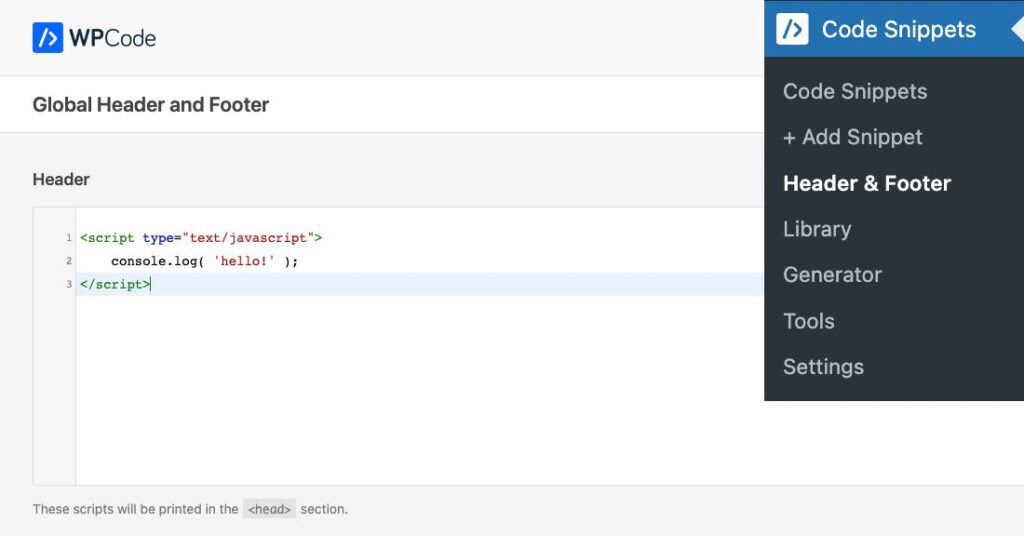
El campo Header en la documentación oficial de WPCode. Sustituye su ejemplo por el fragmento completo que has copiado de Velo.
Documentación de WPCode ↗Ver a tamaño completo ↗Cómo se pone en marcha
en WordPress.
Tres pasos. La mayoría de las instalaciones llevan unos minutos si ya puedes publicar cambios en el sitio.
-
01
Instala el plugin o añade la etiqueta
Descarga y activa el plugin Velo Consent y haz clic en Connect to Velo dentro de Ajustes → Velo Consent. O en Google Tag Manager, importa la plantilla Velo CMP y dispárala en Consent Initialization – All Pages, o pega una línea en la cabecera.
Imagen de la documentación oficial, revisada el 23 de septiembre de 2026 El campo Header en la documentación oficial de WPCode. Sustituye su ejemplo por el fragmento completo que has copiado de Velo.
Documentación de WPCode ↗Ver a tamaño completo ↗ -
02
Denegado por defecto y banner visible
Velo fija los valores por defecto de Google Consent Mode v2 antes de que se ejecuten tus otras etiquetas, en denegado donde tu configuración por región pide consentimiento explícito, y después muestra el banner. Las etiquetas de Google se adaptan a la decisión y las etiquetas que condicionas al evento de consentimiento de Velo esperan a que llegue. Cada decisión se guarda en tus registros de consentimiento.
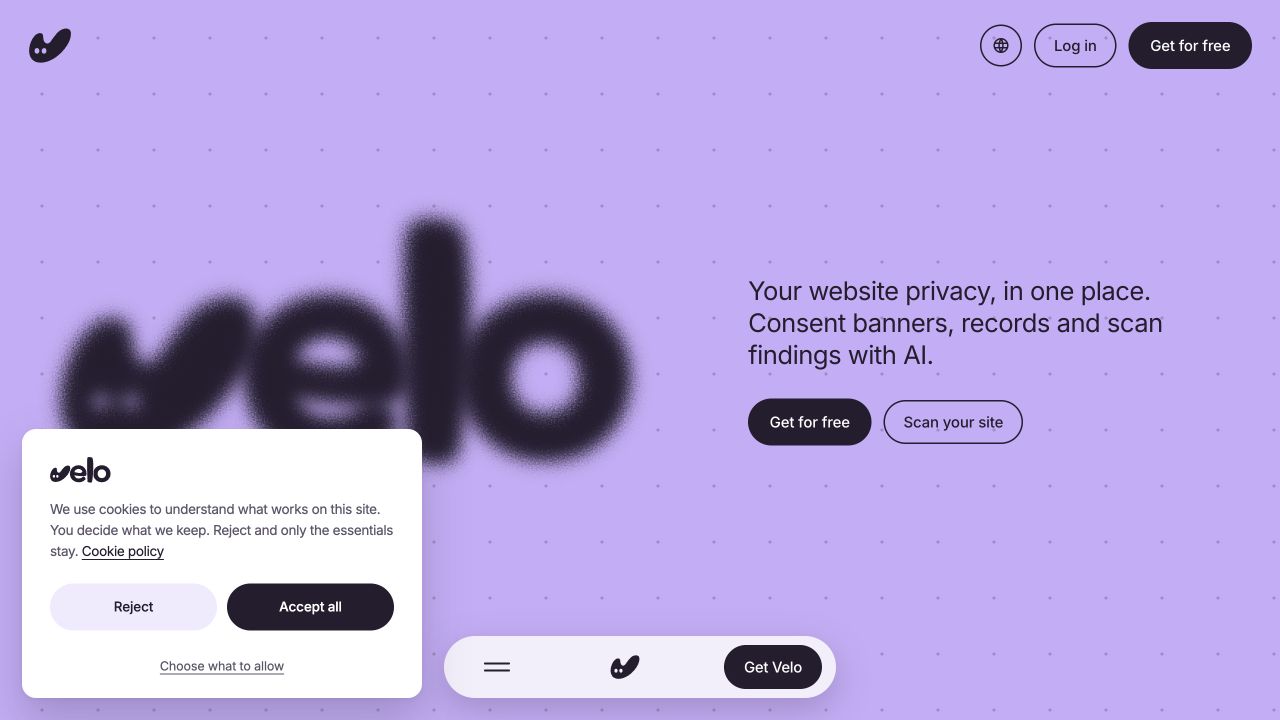
Captura de la interfaz real · 23 de septiembre de 2026 El banner real de veloconsent.com, capturado el 23 de septiembre de 2026. Los textos, el diseño y los ajustes por región de tu banner pueden ser distintos.
La web de Velo ↗Ver a tamaño completo ↗ -
03
Verifica y publica
Comprueba en Tag Assistant que las señales de consentimiento cambian cuando aceptas y cuando rechazas, y después publica. Repite la comprobación cada vez que cambies tus etiquetas o la configuración del banner.
¿Usas otra plataforma? Consulta todas las plataformas compatibles.
Dudas sobre WordPress,
resueltas.
Lo primero que preguntan los equipos al instalar un banner en WordPress.
¿Tengo que instalar algún plugin de WordPress?
Recomendamos el plugin Velo Consent para la configuración más rápida. Descarga el archivo zip del plugin desde nuestra guía de WordPress (próximamente en el directorio de plugins de WordPress.org), súbelo en Plugins → Añadir nuevo plugin → Subir plugin y haz clic en Connect to Velo en Ajustes → Velo Consent. Si prefieres no añadir un plugin, puedes instalar Velo mediante Google Tag Manager o pegar una línea en tu cabecera.
¿Funciona con WooCommerce y con los maquetadores visuales?
Sí. El banner se carga en el head de tu sitio en todas las páginas que sirve tu tema, incluidas las de tienda, y no depende de ningún maquetador, tema o proceso de pago concreto. Cuando usas el plugin Velo Consent, Velo también transmite la elección de cada visitante a la WP Consent API para que WooCommerce, Site Kit by Google y WP Statistics la respeten.
¿Basta con esto para cumplir el RGPD?
Velo se ocupa de la parte del banner: ajustes por región, Aceptar y Rechazar en igualdad, elección por categorías y un registro de cada consentimiento. El cumplimiento también depende de cómo estén configuradas tus etiquetas y de lo que diga tu aviso de privacidad, así que revisa ambas cosas con quien te asesore en materia de RGPD.
¿Por qué importa Consent Mode v2 en mi web?
Si usas Google Ads o GA4 con visitantes del EEE, Google espera señales de consentimiento, y Consent Mode v2 es la forma en que tus etiquetas de Google las reciben. Después, las etiquetas se adaptan a cada elección. Google puede modelar algunas conversiones de los visitantes que rechazan cuando se cumplen sus condiciones de idoneidad y tráfico, sin garantías.
Del blog.

© 2026
