


Ein Cookie-Banner,
ohne WordPress-Plugin.
Verwalten Sie Einwilligungen auf WordPress mit Velo. Bündeln Sie Banner, Consent-Nachweise, Scan-Ergebnisse und KI-gestützte Cookie-Kategorisierung in einem Workspace.
Kostenlos für eine Website und 1.500 Sitzungen im Monat. Pro ab 7 € im Monat, zzgl. MwSt., für beliebig viele Websites.
Was Velo
auf WordPress tut.
Fügen Sie eine Zeile in Ihren Header ein, über Ihr Theme oder über das Tag-Manager-Plugin, das Sie bereits nutzen. Es hängt von keinem bestimmten Theme oder Builder ab, weil es PHP nie berührt: Es ist dasselbe Script-Tag, das auch Ihre übrige Messung nutzt.
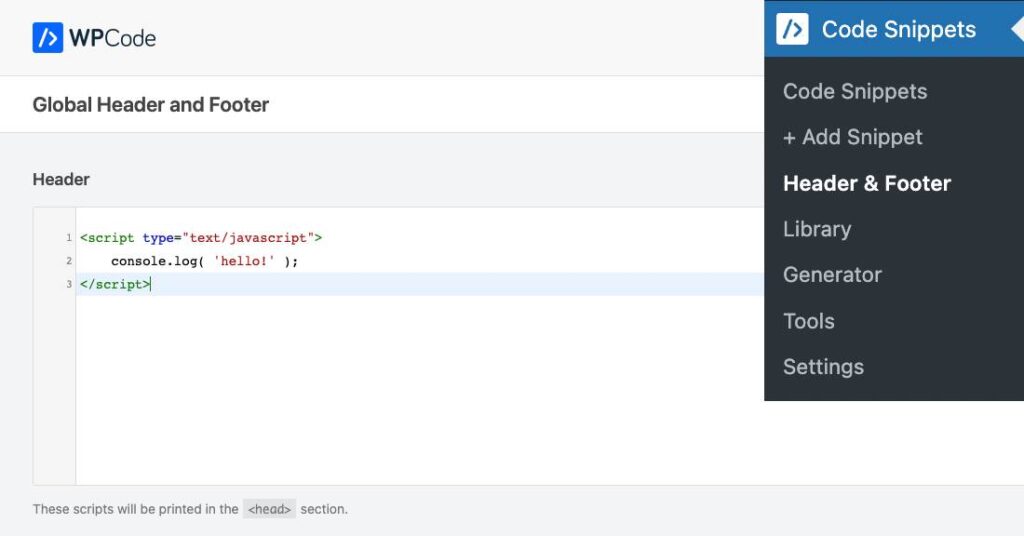
Das Header-Feld in der offiziellen Dokumentation von WPCode. Ersetzen Sie das Beispiel durch das vollständige Snippet aus Velo.
WPCode-Dokumentation ↗In voller Größe ansehen ↗So geht es live
auf WordPress.
Drei Schritte. Die meisten Installationen dauern ein paar Minuten, wenn Sie bereits Änderungen an der Website veröffentlichen können.
-
01
Tag einfügen
Importieren Sie in Google Tag Manager die Velo-CMP-Vorlage und lösen Sie sie über Consent Initialization – All Pages aus. Kein GTM auf der Website? Eine Zeile in Ihrem Header erledigt dasselbe.
Offizielles Bild aus der Dokumentation, geprüft am 23. September 2026 Das Header-Feld in der offiziellen Dokumentation von WPCode. Ersetzen Sie das Beispiel durch das vollständige Snippet aus Velo.
WPCode-Dokumentation ↗In voller Größe ansehen ↗ -
02
Standardmäßig abgelehnt, Banner sichtbar
Velo setzt die Standardwerte für Google Consent Mode v2, bevor Ihre anderen Tags laufen, und zwar auf „denied“, wo Ihre Regionseinstellungen ein Opt-in verlangen. Danach erscheint das Banner. Google-Tags richten sich nach der Entscheidung, und Tags, die Sie an das Consent-Event von Velo koppeln, warten darauf. Jede Entscheidung wird in Ihren Einwilligungsnachweisen gespeichert.
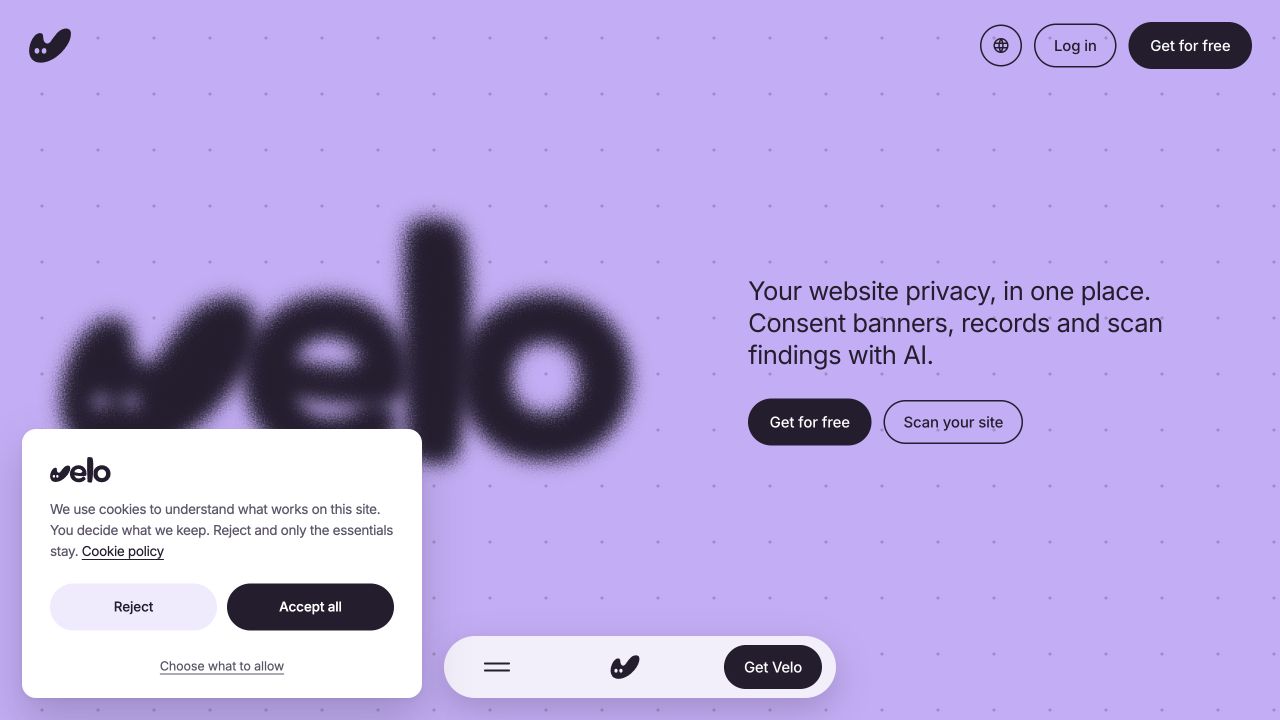
Live-Aufnahme der Oberfläche · 23. September 2026 Das echte Banner auf veloconsent.com, aufgenommen am 23. September 2026. Texte, Layout und Regionseinstellungen Ihres Banners können abweichen.
Velo-Live-Website ↗In voller Größe ansehen ↗ -
03
Prüfen, dann veröffentlichen
Prüfen Sie im Tag Assistant, ob sich die Consent-Signale ändern, wenn Sie zustimmen und wenn Sie ablehnen. Erst dann veröffentlichen. Wiederholen Sie diese Prüfung jedes Mal, wenn Sie Ihre Tags oder Banner-Einstellungen ändern.
Sie nutzen eine andere Plattform? Alle unterstützten Plattformen ansehen.
WordPress-Fragen,
beantwortet.
Was Teams zuerst fragen, wenn sie ein Banner auf WordPress einbinden.
Muss ich ein WordPress-Plugin installieren?
Nein. Velo ist ein einzelnes Script-Tag. Binden Sie es über Google Tag Manager ein, über den Header Ihres Themes oder über das Header-Feld des SEO- oder Tag-Plugins, das Sie bereits nutzen. Nichts Neues zu aktualisieren, nichts, was mit dem Rest Ihres Stacks kollidieren kann.
Funktioniert es mit WooCommerce und Page Buildern?
Das Banner ist reines JavaScript im Head Ihrer Website. Es erscheint also auf jeder Seite, die Ihr Theme ausliefert, Shopseiten eingeschlossen. Es hängt von keinem bestimmten Builder, Theme oder Checkout ab.
Reicht das für die DSGVO?
Velo übernimmt die Seite des Banners: Regionseinstellungen, gleichwertiges „Akzeptieren“ und „Ablehnen“, Auswahl pro Kategorie und ein Nachweis jeder Einwilligung. Ob Sie rechtskonform sind, hängt auch davon ab, wie Ihre Tags eingerichtet sind und was in Ihrer Datenschutzerklärung steht. Prüfen Sie beides mit Ihrer Beratung zur DSGVO.
Warum ist Consent Mode v2 für meine Website wichtig?
Wenn Sie Google Ads oder GA4 für Besucher im EWR nutzen, erwartet Google Consent-Signale. Über Consent Mode v2 erhalten Ihre Google-Tags diese Signale und passen sich an jede Entscheidung an. Google kann einen Teil der Conversions abgelehnter Besucher modellieren, wenn die Voraussetzungen für Berechtigung und Traffic erfüllt sind, ohne Garantie.
Aus dem Blog.
Website-Datenschutz, an einem Ort.
Website prüfen →© 2026
