


Seu design no Webflow,
com banner de cookies.
Gerencie o consentimento no Webflow com a Velo. Reúna banner, registros de consentimento, resultados de análises e categorização de cookies com IA em um só lugar.
Grátis para um site e 1,500 sessões por mês. Pro a partir de €7 por mês + IVA, para sites ilimitados.
O que o Velo faz
no Webflow.
Cole o trecho de código em Site settings → Custom code, seção head, e publique. Essa é a instalação inteira. Sem embeds em cada página, sem gambiarras de interação. Usa Google Tag Manager? O template Velo CMP faz o mesmo trabalho a partir do seu contêiner.
Webflow · código personalizado no site inteiro
- Abra
- Site settings → Custom code
- Cole
- Head code
- Salve
- Save changes
- Coloque no ar
- Publique o site
Referência de configuração conferida com a documentação da plataforma. Não é uma captura de tela do painel administrativo.
Documentação da plataforma ↗Como ele entra no ar
no Webflow.
Três passos. A maioria das instalações leva poucos minutos quando você já consegue publicar mudanças no site.
-
01
Cole o trecho de código
No Webflow, abra Site settings → Custom code e adicione o trecho de código do Velo ao head code. Publique. Ou adicione o template do Velo no Google Tag Manager.
Webflow · código personalizado no site inteiro
- Abra
- Site settings → Custom code
- Cole
- Head code
- Salve
- Save changes
- Coloque no ar
- Publique o site
Referência de configuração verificada · 23 de setembro de 2026 Referência de configuração conferida com a documentação da plataforma. Não é uma captura de tela do painel administrativo.
Documentação da plataforma ↗ -
02
Negado por padrão, banner na tela
O Velo define os padrões do Google Consent Mode v2 antes de as suas outras tags rodarem, como negado onde as suas configurações por região pedem opt-in, e depois mostra o banner. As tags do Google se ajustam à escolha, e as tags que você condiciona ao evento de consentimento do Velo esperam por ele. Cada escolha fica salva nos seus registros de consentimento.
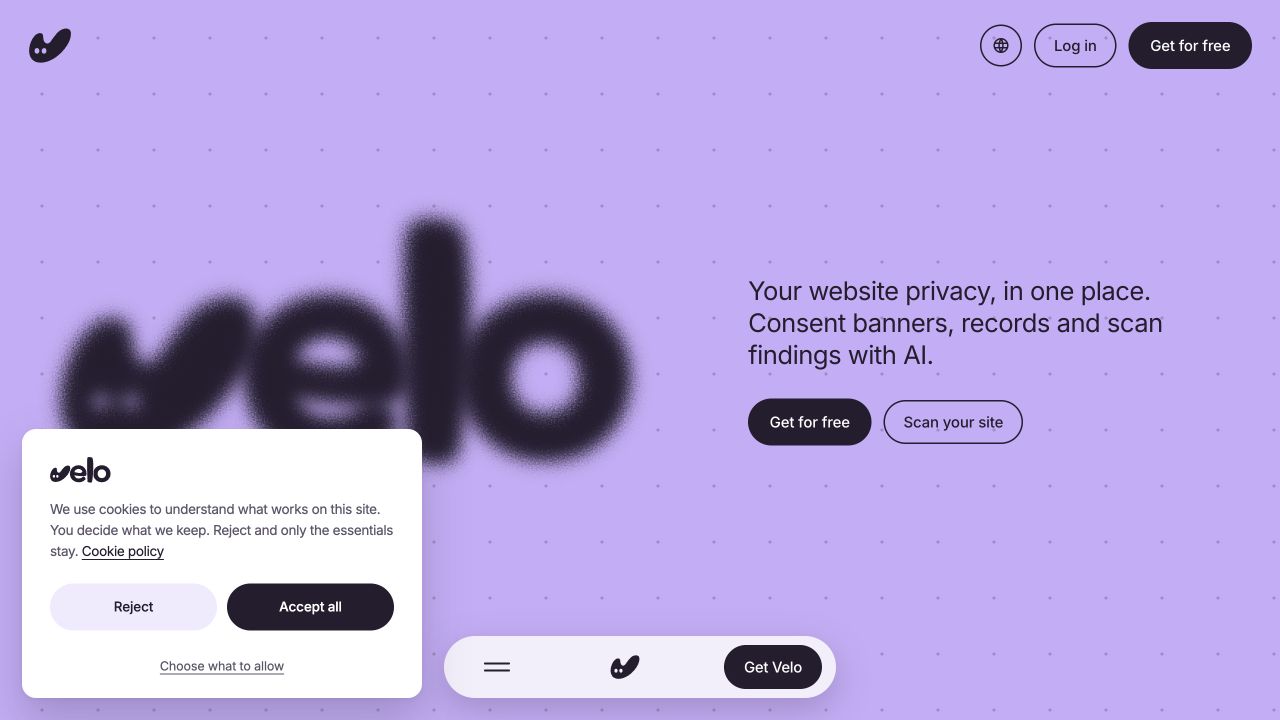
Captura da interface no ar · 23 de setembro de 2026 O banner real em veloconsent.com, capturado em 23 de setembro de 2026. O texto, o layout e as configurações regionais do seu banner podem ser diferentes.
Site do Velo no ar ↗Ver em tamanho real ↗ -
03
Verifique e depois publique
Confira no Tag Assistant se os sinais de consentimento mudam quando você aceita e quando recusa, e depois publique. Repita a mesma verificação sempre que mudar as suas tags ou as configurações do banner.
Usa outra plataforma? Veja todas as plataformas compatíveis.
Perguntas sobre o Webflow,
respondidas.
O que os times que colocam um banner no Webflow perguntam primeiro.
O banner vai conflitar com os meus estilos do Webflow?
Não. Ele renderiza dentro de Shadow DOM, então suas classes nunca chegam nele e os estilos dele nunca vazam. Você escolhe um tema claro ou escuro para combinar com o seu design, e a tipografia continua limpa em todos os breakpoints.
Preciso adicionar alguma coisa em cada página?
Não. Um trecho de código em Site settings → Custom code cobre o projeto inteiro, todas as páginas, inclusive as páginas de coleção do CMS. Publique uma vez e ele está em todo lugar.
O time de marketing do meu cliente ainda pode usar o Google Tag Manager?
Sim. Se o site já usa o Tag Manager, essa é a rota que recomendamos. Importe o template Velo CMP, configure o disparo em Consent Initialization – All Pages, e os padrões de consentimento ficam definidos antes das suas outras tags. Toda a stack de medição continua revisável em um contêiner.
O Velo cobre mais do que a UE?
Sim. As configurações por região mudam o comportamento do banner conforme a localização do visitante: opt-in na UE e no Reino Unido, e opt-out onde as leis estaduais dos EUA pedem. Confira essas configurações com base nas leis que se aplicam ao seu negócio.
Do diário.
Privacidade na web em um só lugar.
Analise seu site →© 2026 por
