


Votre design Webflow,
avec bannière de cookies.
Gérez le consentement sur Webflow avec Velo. Réunissez votre bannière, vos registres de consentement, vos résultats d’analyse et la catégorisation des cookies par IA au même endroit.
Gratuit pour un site et 1,500 sessions par mois. Pro à partir de €7 par mois HT, pour des sites illimités.
Ce que fait Velo
sur Webflow.
Collez l'extrait de code dans Site settings → Custom code, section head, puis publiez. C'est toute l'installation. Aucun embed sur chaque page, aucun bricolage d'interactions. Vous préférez Google Tag Manager ? Le modèle Velo CMP fait le même travail depuis votre conteneur.
Webflow · code personnalisé pour tout le site
- Ouvrir
- Site settings → Custom code
- Coller
- Head code
- Enregistrer
- Save changes
- Mise en ligne
- Publier le site
Référence de configuration vérifiée d'après la documentation de la plateforme. Ce n'est pas une capture d'écran de l'administration.
Documentation de la plateforme ↗Comment elle se met en ligne
sur Webflow.
Trois étapes. La plupart des installations prennent quelques minutes si vous pouvez déjà publier des modifications sur le site.
-
01
Collez l'extrait de code
Dans Webflow, ouvrez Site settings → Custom code et ajoutez l'extrait de code Velo dans le head code. Publiez. Ou ajoutez le modèle Velo dans Google Tag Manager.
Webflow · code personnalisé pour tout le site
- Ouvrir
- Site settings → Custom code
- Coller
- Head code
- Enregistrer
- Save changes
- Mise en ligne
- Publier le site
Référence de configuration vérifiée · 23 septembre 2026 Référence de configuration vérifiée d'après la documentation de la plateforme. Ce n'est pas une capture d'écran de l'administration.
Documentation de la plateforme ↗ -
02
Refusé par défaut, bannière affichée
Velo pose les valeurs par défaut de Google Consent Mode v2 avant l'exécution de vos autres balises, sur refusé là où vos réglages régionaux demandent un opt-in, puis affiche la bannière. Les balises Google s'adaptent au choix, et les balises que vous conditionnez à l'événement de consentement de Velo l'attendent. Chaque choix est conservé dans vos enregistrements de consentement.
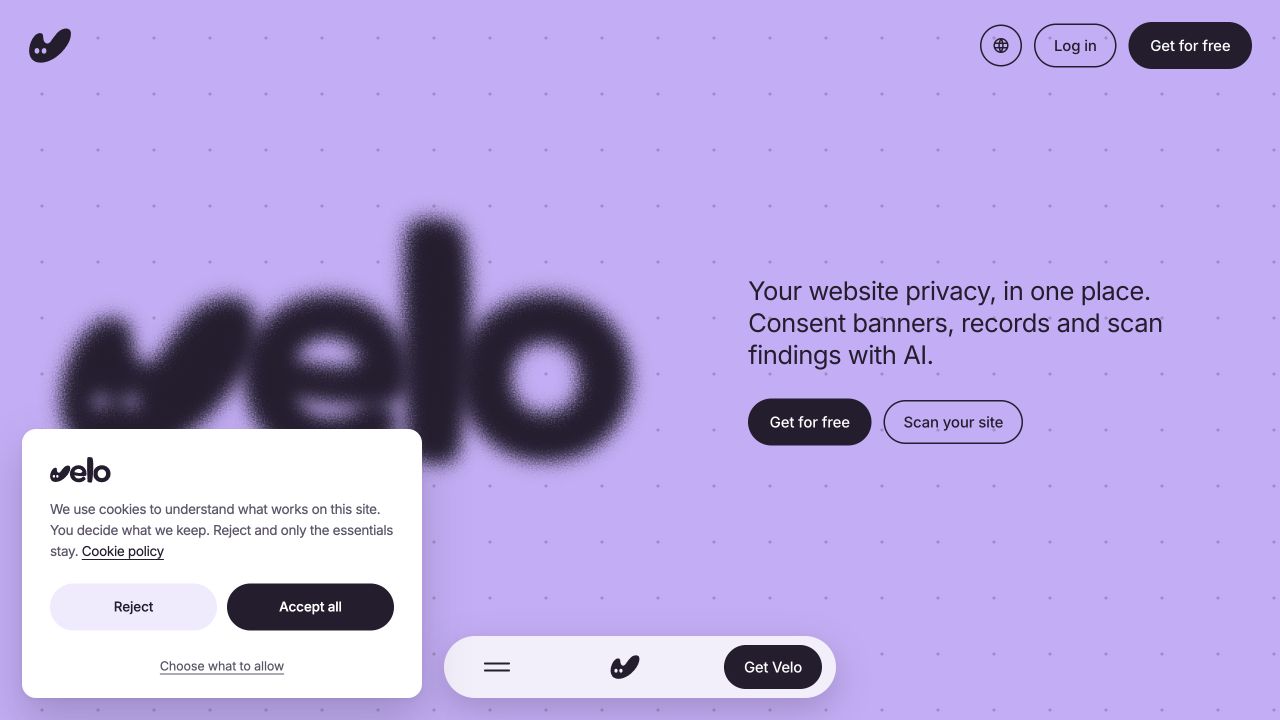
Capture de l'interface réelle · 23 septembre 2026 La vraie bannière de veloconsent.com, capturée le 23 septembre 2026. Le texte, la mise en page et les réglages régionaux de votre bannière peuvent différer.
Site Velo en production ↗Voir en taille réelle ↗ -
03
Vérifiez, puis publiez
Vérifiez dans Tag Assistant que les signaux de consentement changent quand vous acceptez et quand vous refusez, puis publiez. Refaites la même vérification chaque fois que vous modifiez vos balises ou les réglages de la bannière.
Vous utilisez une autre plateforme ? Voir toutes les plateformes prises en charge.
Vos questions Webflow,
nos réponses.
Ce que demandent d'abord les équipes qui posent une bannière sur Webflow.
La bannière va-t-elle entrer en conflit avec mes styles Webflow ?
Non. Elle est rendue dans le Shadow DOM : vos classes ne l'atteignent jamais et ses styles ne débordent jamais. Vous choisissez un thème clair ou sombre pour aller avec votre design, et la typographie reste nette à tous les points de rupture.
Faut-il ajouter quelque chose page par page ?
Non. Un seul extrait de code dans Site settings → Custom code couvre tout le projet, chaque page, y compris les pages de collection CMS. Publiez une fois et il est partout.
L'équipe marketing de mon client peut-elle toujours utiliser Google Tag Manager ?
Oui. Si le site utilise déjà Tag Manager, c'est la voie que nous recommandons. Importez le modèle Velo CMP, déclenchez-le sur Consent Initialization – All Pages, et les valeurs de consentement par défaut sont posées avant vos autres balises. Toute la chaîne de mesure reste vérifiable dans un seul conteneur.
Velo gère-t-il autre chose que l'UE ?
Oui. Les réglages régionaux changent le comportement de la bannière selon la localisation du visiteur : opt-in dans l'UE et au Royaume-Uni, et opt-out là où les lois des États américains le demandent. Vérifiez ces réglages au regard des lois qui s'appliquent à votre activité.
Du journal.
La confidentialité web, au même endroit.
Analysez votre site →© 2026 par
