


Ihr Webflow-Design,
Cookie-Banner inklusive.
Verwalten Sie Einwilligungen auf Webflow mit Velo. Bündeln Sie Banner, Consent-Nachweise, Scan-Ergebnisse und KI-gestützte Cookie-Kategorisierung in einem Workspace.
Kostenlos für eine Website und 1.500 Sitzungen im Monat. Pro ab 7 € im Monat, zzgl. MwSt., für beliebig viele Websites.
Was Velo
auf Webflow tut.
Fügen Sie das Snippet unter Site settings → Custom code im Head-Bereich ein und veröffentlichen Sie. Das ist die ganze Installation. Keine Embeds auf jeder Seite, keine Tricks mit Interactions. Sie nutzen lieber Google Tag Manager? Die Velo-CMP-Vorlage erledigt dasselbe aus Ihrem Container heraus.
Webflow · websiteweiter Custom Code
- Öffnen
- Site settings → Custom code
- Einfügen
- Head code
- Speichern
- Save changes
- Live schalten
- Website veröffentlichen
Konfigurationsreferenz, abgeglichen mit der Dokumentation der Plattform. Kein Screenshot aus dem Admin-Bereich.
Dokumentation der Plattform ↗So geht es live
auf Webflow.
Drei Schritte. Die meisten Installationen dauern ein paar Minuten, wenn Sie bereits Änderungen an der Website veröffentlichen können.
-
01
Snippet einfügen
Öffnen Sie in Webflow Site settings → Custom code und fügen Sie das Velo-Snippet in den Head-Code ein. Veröffentlichen Sie. Oder fügen Sie die Velo-Vorlage in Google Tag Manager hinzu.
Webflow · websiteweiter Custom Code
- Öffnen
- Site settings → Custom code
- Einfügen
- Head code
- Speichern
- Save changes
- Live schalten
- Website veröffentlichen
Geprüfte Konfigurationsreferenz · 23. September 2026 Konfigurationsreferenz, abgeglichen mit der Dokumentation der Plattform. Kein Screenshot aus dem Admin-Bereich.
Dokumentation der Plattform ↗ -
02
Standardmäßig abgelehnt, Banner sichtbar
Velo setzt die Standardwerte für Google Consent Mode v2, bevor Ihre anderen Tags laufen, und zwar auf „denied“, wo Ihre Regionseinstellungen ein Opt-in verlangen. Danach erscheint das Banner. Google-Tags richten sich nach der Entscheidung, und Tags, die Sie an das Consent-Event von Velo koppeln, warten darauf. Jede Entscheidung wird in Ihren Einwilligungsnachweisen gespeichert.
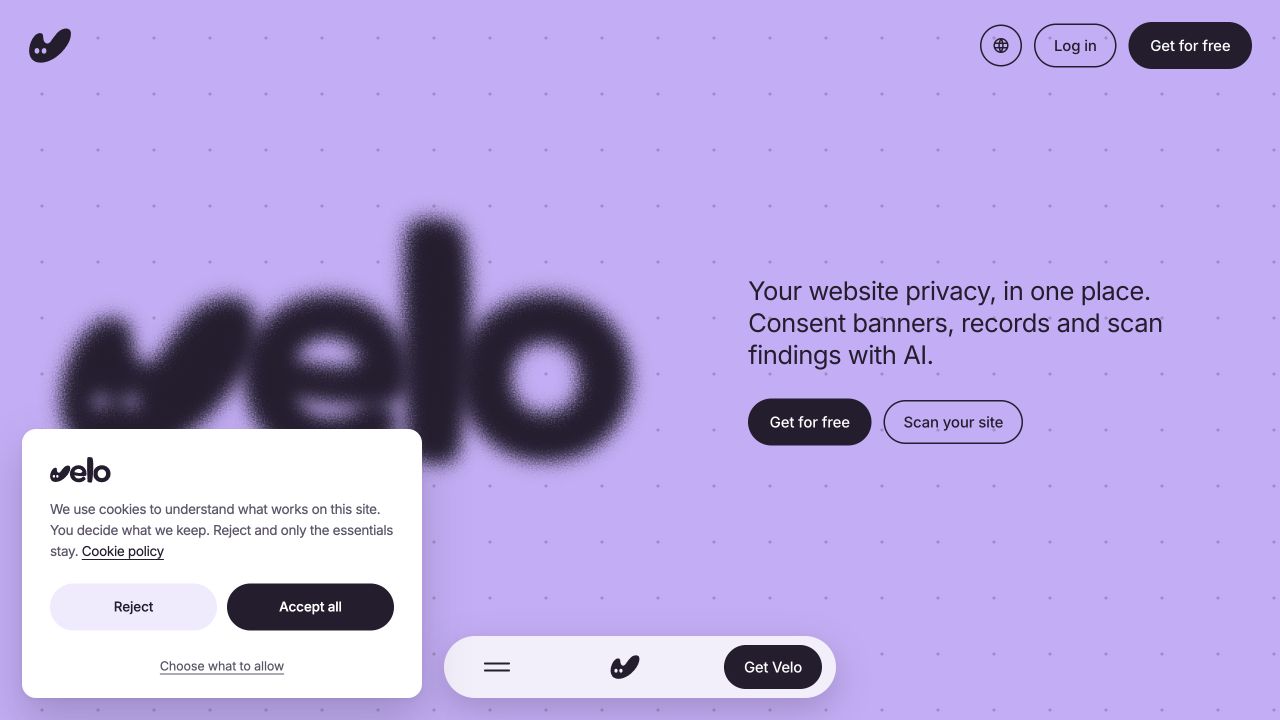
Live-Aufnahme der Oberfläche · 23. September 2026 Das echte Banner auf veloconsent.com, aufgenommen am 23. September 2026. Texte, Layout und Regionseinstellungen Ihres Banners können abweichen.
Velo-Live-Website ↗In voller Größe ansehen ↗ -
03
Prüfen, dann veröffentlichen
Prüfen Sie im Tag Assistant, ob sich die Consent-Signale ändern, wenn Sie zustimmen und wenn Sie ablehnen. Erst dann veröffentlichen. Wiederholen Sie diese Prüfung jedes Mal, wenn Sie Ihre Tags oder Banner-Einstellungen ändern.
Sie nutzen eine andere Plattform? Alle unterstützten Plattformen ansehen.
Webflow-Fragen,
beantwortet.
Was Teams zuerst fragen, wenn sie ein Banner auf Webflow einbinden.
Kollidiert das Banner mit meinen Webflow-Styles?
Nein. Es wird im Shadow DOM gerendert. Ihre Klassen erreichen es also nie, und seine Styles greifen nie nach außen über. Sie wählen ein helles oder dunkles Design passend zu Ihrem Layout, und die Typografie bleibt an jedem Breakpoint sauber.
Muss ich auf jeder Seite etwas hinzufügen?
Nein. Ein Snippet unter Site settings → Custom code deckt das gesamte Projekt ab, jede Seite, auch CMS-Collection-Seiten. Einmal veröffentlichen, und es ist überall.
Kann das Marketingteam meines Kunden weiter Google Tag Manager nutzen?
Ja. Wenn die Website bereits Tag Manager nutzt, empfehlen wir genau diesen Weg. Importieren Sie die Velo-CMP-Vorlage, lösen Sie sie über Consent Initialization – All Pages aus, und die Consent-Standardwerte sind vor Ihren anderen Tags gesetzt. Der gesamte Mess-Stack bleibt in einem Container überprüfbar.
Deckt Velo mehr als die EU ab?
Ja. Die Regionseinstellungen passen das Verhalten des Banners an den Standort des Besuchers an: Opt-in für die EU und das Vereinigte Königreich, Opt-out dort, wo Gesetze in US-Bundesstaaten das verlangen. Gleichen Sie diese Einstellungen mit den Gesetzen ab, die für Ihr Unternehmen gelten.
Aus dem Blog.
Website-Datenschutz, an einem Ort.
Website prüfen →© 2026
