


O banner de cookies
feito para o Shopware.
Gerencie o consentimento no Shopware com a Velo. Reúna banner, registros de consentimento, resultados de análises e categorização de cookies com IA em um só lugar.
Grátis para um site e 2,000 sessões por mês. Pro a partir de €7 por mês + IVA, para sites ilimitados.
O que o Velo faz
no Shopware.
Adicione a tag ao template base da sua storefront e recompile o tema, ou pule o trabalho de tema por completo e instale pelo Google Tag Manager. De qualquer jeito, os padrões de consentimento são definidos antes de os seus outros scripts rodarem.
Shopware · template da storefront
{% sw_extends '@Storefront/storefront/base.html.twig' %}
{% block base_head %}
  {# Paste the complete Velo snippet from your dashboard here. #}
  {{ parent() }}
{% endblock %}
Referência de configuração conferida com a documentação da plataforma. Não é uma captura de tela do painel administrativo.
Documentação da plataforma ↗Como ele entra no ar
no Shopware.
Três passos. A maioria das instalações leva poucos minutos quando você já consegue publicar mudanças no site.
-
01
Adicione a tag
Adicione o trecho de código do Velo ao template da sua storefront e limpe o cache, ou adicione o template do Velo no Google Tag Manager e deixe o tema em paz.
Shopware · template da storefront
{% sw_extends '@Storefront/storefront/base.html.twig' %}
{% block base_head %}
  {# Paste the complete Velo snippet from your dashboard here. #}
  {{ parent() }}
{% endblock %}
Referência de configuração verificada · 23 de setembro de 2026 Referência de configuração conferida com a documentação da plataforma. Não é uma captura de tela do painel administrativo.
Documentação da plataforma ↗ -
02
Negado por padrão, banner na tela
O Velo define os padrões do Google Consent Mode v2 antes de as suas outras tags rodarem, como negado onde as suas configurações por região pedem opt-in, e depois mostra o banner. As tags do Google se ajustam à escolha, e as tags que você condiciona ao evento de consentimento do Velo esperam por ele. Cada escolha fica salva nos seus registros de consentimento.
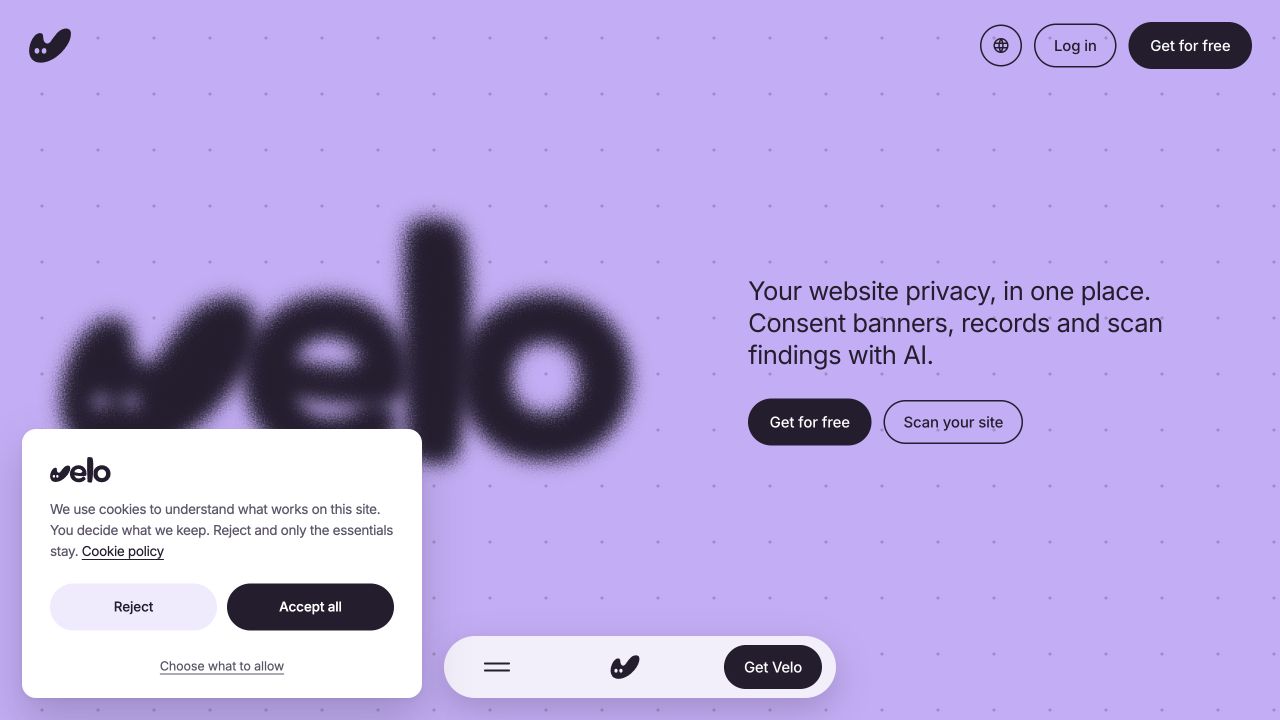
Captura da interface no ar · 23 de setembro de 2026 O banner real em veloconsent.com, capturado em 23 de setembro de 2026. O texto, o layout e as configurações regionais do seu banner podem ser diferentes.
Site do Velo no ar ↗Ver em tamanho real ↗ -
03
Verifique e depois publique
Confira no Tag Assistant se os sinais de consentimento mudam quando você aceita e quando recusa, e depois publique. Repita a mesma verificação sempre que mudar as suas tags ou as configurações do banner.
Usa outra plataforma? Veja todas as plataformas compatíveis.
Perguntas sobre o Shopware,
respondidas.
O que os times que colocam um banner no Shopware perguntam primeiro.
O Velo se encaixa na prática de GDPR do mercado alemão?
O Velo cobre os requisitos comuns de um banner: Recusar tão fácil quanto Aceitar, escolhas por categoria, padrões de consentimento definidos antes das suas tags, e um registro de cada escolha. Tags fora do Consent Mode também precisam ser condicionadas. Se a loja está em conformidade depende da configuração como um todo, então revise-a com o seu consultor de proteção de dados.
Template do tema ou Google Tag Manager: qual instalação?
Se a loja já usa Google Tag Manager, use o template Velo CMP: sem mudanças no tema, sem recompilar, e toda a pilha de medição continua revisável em um lugar só. A edição do template existe para as lojas que mantêm tudo renderizado no servidor.
O que o Consent Mode v2 faz em uma configuração rígida?
As tags do Google se ajustam a cada escolha. No modo avançado, visitantes que recusaram ainda podem enviar pings sem cookies, e o ads_data_redaction remove os identificadores de clique em anúncio dessas requisições nas configurações mais rígidas da UE. O Google pode modelar algumas conversões quando as condições de qualificação e de tráfego dele são atendidas, sem garantia.
O banner vai deixar a storefront mais lenta?
O script fica em 30KB ou menos e não bloqueia a renderização. O cache do Shopware continua fazendo o trabalho dele; o banner chega depois de a página pintar.
Do diário.
Privacidade na web em um só lugar.
Analise seu site →© 2026 por
