


Das Cookie-Banner
für Shopware.
Verwalten Sie Einwilligungen auf Shopware mit Velo. Bündeln Sie Banner, Consent-Nachweise, Scan-Ergebnisse und KI-gestützte Cookie-Kategorisierung in einem Workspace.
Kostenlos für eine Website und 1.500 Sitzungen im Monat. Pro ab 7 € im Monat, zzgl. MwSt., für beliebig viele Websites.
Was Velo
auf Shopware tut.
Fügen Sie das Tag in das Basis-Template Ihrer Storefront ein und kompilieren Sie das Theme neu. Oder sparen Sie sich die Theme-Arbeit ganz und installieren Sie über Google Tag Manager. In beiden Fällen sind die Consent-Standardwerte gesetzt, bevor Ihre anderen Skripte laufen.
Shopware · Storefront-Template
{% sw_extends '@Storefront/storefront/base.html.twig' %}
{% block base_head %}
  {# Paste the complete Velo snippet from your dashboard here. #}
  {{ parent() }}
{% endblock %}Konfigurationsreferenz, abgeglichen mit der Dokumentation der Plattform. Kein Screenshot aus dem Admin-Bereich.
Dokumentation der Plattform ↗So geht es live
auf Shopware.
Drei Schritte. Die meisten Installationen dauern ein paar Minuten, wenn Sie bereits Änderungen an der Website veröffentlichen können.
-
01
Tag einfügen
Fügen Sie das Velo-Snippet in Ihr Storefront-Template ein und leeren Sie den Cache. Oder fügen Sie die Velo-Vorlage in Google Tag Manager hinzu und lassen Sie das Theme, wie es ist.
Shopware · Storefront-Template
{% sw_extends '@Storefront/storefront/base.html.twig' %}
{% block base_head %}
  {# Paste the complete Velo snippet from your dashboard here. #}
  {{ parent() }}
{% endblock %}
Geprüfte Konfigurationsreferenz · 23. September 2026 Konfigurationsreferenz, abgeglichen mit der Dokumentation der Plattform. Kein Screenshot aus dem Admin-Bereich.
Dokumentation der Plattform ↗ -
02
Standardmäßig abgelehnt, Banner sichtbar
Velo setzt die Standardwerte für Google Consent Mode v2, bevor Ihre anderen Tags laufen, und zwar auf „denied“, wo Ihre Regionseinstellungen ein Opt-in verlangen. Danach erscheint das Banner. Google-Tags richten sich nach der Entscheidung, und Tags, die Sie an das Consent-Event von Velo koppeln, warten darauf. Jede Entscheidung wird in Ihren Einwilligungsnachweisen gespeichert.
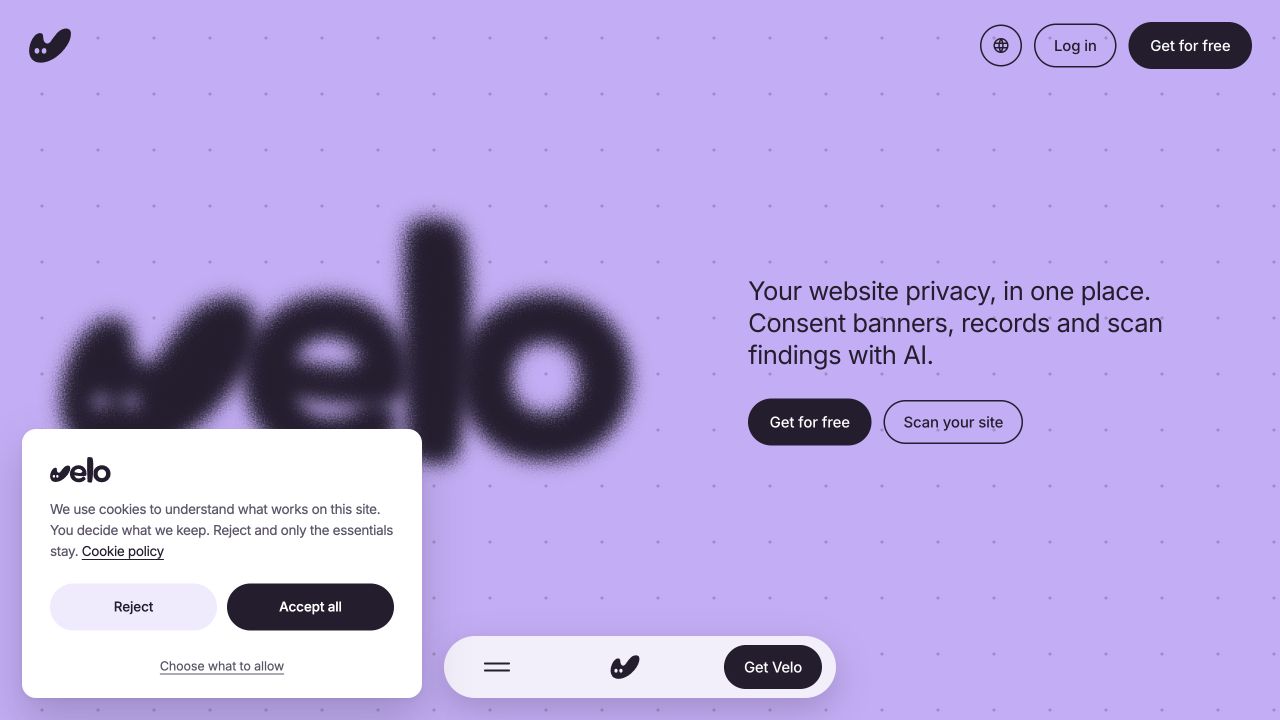
Live-Aufnahme der Oberfläche · 23. September 2026 Das echte Banner auf veloconsent.com, aufgenommen am 23. September 2026. Texte, Layout und Regionseinstellungen Ihres Banners können abweichen.
Velo-Live-Website ↗In voller Größe ansehen ↗ -
03
Prüfen, dann veröffentlichen
Prüfen Sie im Tag Assistant, ob sich die Consent-Signale ändern, wenn Sie zustimmen und wenn Sie ablehnen. Erst dann veröffentlichen. Wiederholen Sie diese Prüfung jedes Mal, wenn Sie Ihre Tags oder Banner-Einstellungen ändern.
Sie nutzen eine andere Plattform? Alle unterstützten Plattformen ansehen.
Fragen zu Shopware,
beantwortet.
Was Teams zuerst fragen, wenn sie ein Banner auf Shopware einbinden.
Passt Velo zur DSGVO-Praxis im deutschen Markt?
Velo deckt die üblichen Anforderungen an ein Banner ab: „Ablehnen“ so einfach wie „Akzeptieren“, Auswahl pro Kategorie, Consent-Standardwerte vor Ihren Tags und ein Nachweis jeder Entscheidung. Tags außerhalb von Consent Mode müssen ebenfalls gesteuert werden. Ob der Shop rechtskonform ist, hängt vom gesamten Setup ab. Prüfen Sie es deshalb mit Ihrer Datenschutzberatung.
Theme-Template oder Google Tag Manager: Welche Installation?
Wenn der Shop bereits Google Tag Manager nutzt, nehmen Sie die Velo-CMP-Vorlage: keine Theme-Änderungen, kein Neukompilieren, und der gesamte Mess-Stack bleibt an einem Ort überprüfbar. Die Anpassung am Template ist für Shops gedacht, die alles serverseitig rendern.
Was leistet Consent Mode v2 in einem strengen Setup?
Google-Tags passen sich an jede Entscheidung an. Im Advanced Mode können abgelehnte Besucher weiterhin cookielose Pings senden, und ads_data_redaction entfernt für besonders strenge EU-Setups die Klick-IDs von Anzeigen aus diesen Anfragen. Google kann einen Teil der Conversions modellieren, wenn die Voraussetzungen für Berechtigung und Traffic erfüllt sind, ohne Garantie.
Bremst das Banner die Storefront aus?
Das Skript bleibt bei höchstens 30KB und blockiert das Rendern nicht. Das Caching von Shopware arbeitet weiter wie gewohnt, das Banner erscheint, nachdem die Seite aufgebaut ist.
Aus dem Blog.
Website-Datenschutz, an einem Ort.
Website prüfen →© 2026
