


O banner de cookies
feito para o BigCommerce.
Gerencie o consentimento no BigCommerce com a Velo. Reúna banner, registros de consentimento, resultados de análises e categorização de cookies com IA em um só lugar.
Grátis para um site e 2,000 sessões por mês. Pro a partir de €7 por mês + IVA, para sites ilimitados.
O que o Velo faz
no BigCommerce.
Crie um script no Script Manager na categoria Essential para ele carregar antes de o consentimento ser dado. É essa colocação que deixa o Velo definir o padrão negado antes dos seus outros scripts. Ou instale pelo Google Tag Manager e mantenha tudo no contêiner.
BigCommerce · Script Manager
- Abra
- Storefront → Script Manager → Create a Script
- Location
- Head
- Páginas
- All pages
- Type
- Script
- Consent category
- Essential
Referência de configuração conferida com a documentação da plataforma. Não é uma captura de tela do painel administrativo.
Documentação da plataforma ↗Como ele entra no ar
no BigCommerce.
Três passos. A maioria das instalações leva poucos minutos quando você já consegue publicar mudanças no site.
-
01
Crie o script
No BigCommerce, abra o Script Manager e adicione o trecho de código do Velo como um script Essential no head. Ou adicione o template do Velo no Google Tag Manager.
BigCommerce · Script Manager
- Abra
- Storefront → Script Manager → Create a Script
- Location
- Head
- Páginas
- All pages
- Type
- Script
- Consent category
- Essential
Referência de configuração verificada · 23 de setembro de 2026 Referência de configuração conferida com a documentação da plataforma. Não é uma captura de tela do painel administrativo.
Documentação da plataforma ↗ -
02
Negado por padrão, banner na tela
O Velo define os padrões do Google Consent Mode v2 antes de as suas outras tags rodarem, como negado onde as suas configurações por região pedem opt-in, e depois mostra o banner. As tags do Google se ajustam à escolha, e as tags que você condiciona ao evento de consentimento do Velo esperam por ele. Cada escolha fica salva nos seus registros de consentimento.
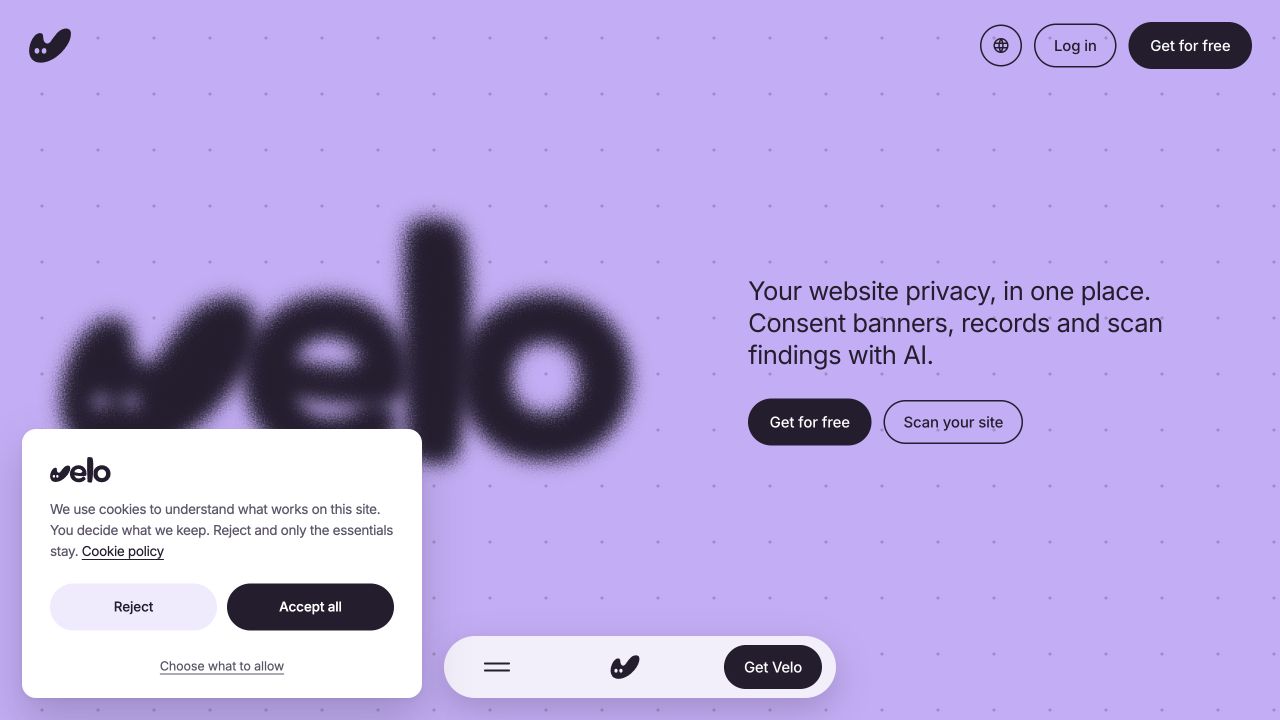
Captura da interface no ar · 23 de setembro de 2026 O banner real em veloconsent.com, capturado em 23 de setembro de 2026. O texto, o layout e as configurações regionais do seu banner podem ser diferentes.
Site do Velo no ar ↗Ver em tamanho real ↗ -
03
Verifique e depois publique
Confira no Tag Assistant se os sinais de consentimento mudam quando você aceita e quando recusa, e depois publique. Repita a mesma verificação sempre que mudar as suas tags ou as configurações do banner.
Usa outra plataforma? Veja todas as plataformas compatíveis.
Perguntas sobre o BigCommerce,
respondidas.
O que os times que colocam um banner no BigCommerce perguntam primeiro.
Por que a categoria do script importa no BigCommerce?
O Script Manager separa scripts em categorias, e só scripts Essential carregam antes de o visitante consentir. O Velo precisa rodar primeiro para definir o padrão negado e mostrar o banner, e é por isso que o guia manda arquivar em Essential. Ele gerencia o consentimento de todo o resto.
Isso substitui o rastreamento de consentimento de cookies nativo do BigCommerce?
O banner de consentimento nativo do BigCommerce cobre o aviso básico. O Velo substitui por escolhas em nível de categoria, regras por região, um registro de auditoria e o Consent Mode v2, as partes que as suas plataformas de anúncios de fato leem.
Como isso afeta o meu relatório do Google Ads?
Você vê menos conversões observadas de visitantes que recusam, porque as tags do Google Ads se ajustam a cada escolha pelo Consent Mode v2. No modo avançado, esses visitantes ainda podem enviar pings sem cookies, e o Google pode modelar parte das conversões que faltam quando as condições de qualificação e de tráfego dele são atendidas. Isso não é garantido.
Preciso de um desenvolvedor para a instalação?
Normalmente não. Os dois caminhos são trabalho de configuração: um script no Script Manager, ou uma tag no Google Tag Manager. O guia de instalação cobre cada passo com capturas de tela.
Do diário.
Privacidade na web em um só lugar.
Analise seu site →© 2026 por
