


Das Cookie-Banner
für BigCommerce.
Verwalten Sie Einwilligungen auf BigCommerce mit Velo. Bündeln Sie Banner, Consent-Nachweise, Scan-Ergebnisse und KI-gestützte Cookie-Kategorisierung in einem Workspace.
Kostenlos für eine Website und 1.500 Sitzungen im Monat. Pro ab 7 € im Monat, zzgl. MwSt., für beliebig viele Websites.
Was Velo
auf BigCommerce tut.
Legen Sie im Script Manager ein Skript in der Kategorie Essential an, damit es vor der Einwilligung lädt. Nur so kann Velo den Standard „denied“ vor Ihren anderen Skripten setzen. Oder installieren Sie über Google Tag Manager und behalten Sie alles im Container.
BigCommerce · Script Manager
- Öffnen
- Storefront → Script Manager → Create a Script
- Position
- Head
- Seiten
- All pages
- Typ
- Script
- Consent-Kategorie
- Essential
Konfigurationsreferenz, abgeglichen mit der Dokumentation der Plattform. Kein Screenshot aus dem Admin-Bereich.
Dokumentation der Plattform ↗So geht es live
auf BigCommerce.
Drei Schritte. Die meisten Installationen dauern ein paar Minuten, wenn Sie bereits Änderungen an der Website veröffentlichen können.
-
01
Skript anlegen
Öffnen Sie in BigCommerce den Script Manager und fügen Sie das Velo-Snippet als Essential-Skript im Head ein. Oder fügen Sie die Velo-Vorlage in Google Tag Manager hinzu.
BigCommerce · Script Manager
- Öffnen
- Storefront → Script Manager → Create a Script
- Position
- Head
- Seiten
- All pages
- Typ
- Script
- Consent-Kategorie
- Essential
Geprüfte Konfigurationsreferenz · 23. September 2026 Konfigurationsreferenz, abgeglichen mit der Dokumentation der Plattform. Kein Screenshot aus dem Admin-Bereich.
Dokumentation der Plattform ↗ -
02
Standardmäßig abgelehnt, Banner sichtbar
Velo setzt die Standardwerte für Google Consent Mode v2, bevor Ihre anderen Tags laufen, und zwar auf „denied“, wo Ihre Regionseinstellungen ein Opt-in verlangen. Danach erscheint das Banner. Google-Tags richten sich nach der Entscheidung, und Tags, die Sie an das Consent-Event von Velo koppeln, warten darauf. Jede Entscheidung wird in Ihren Einwilligungsnachweisen gespeichert.
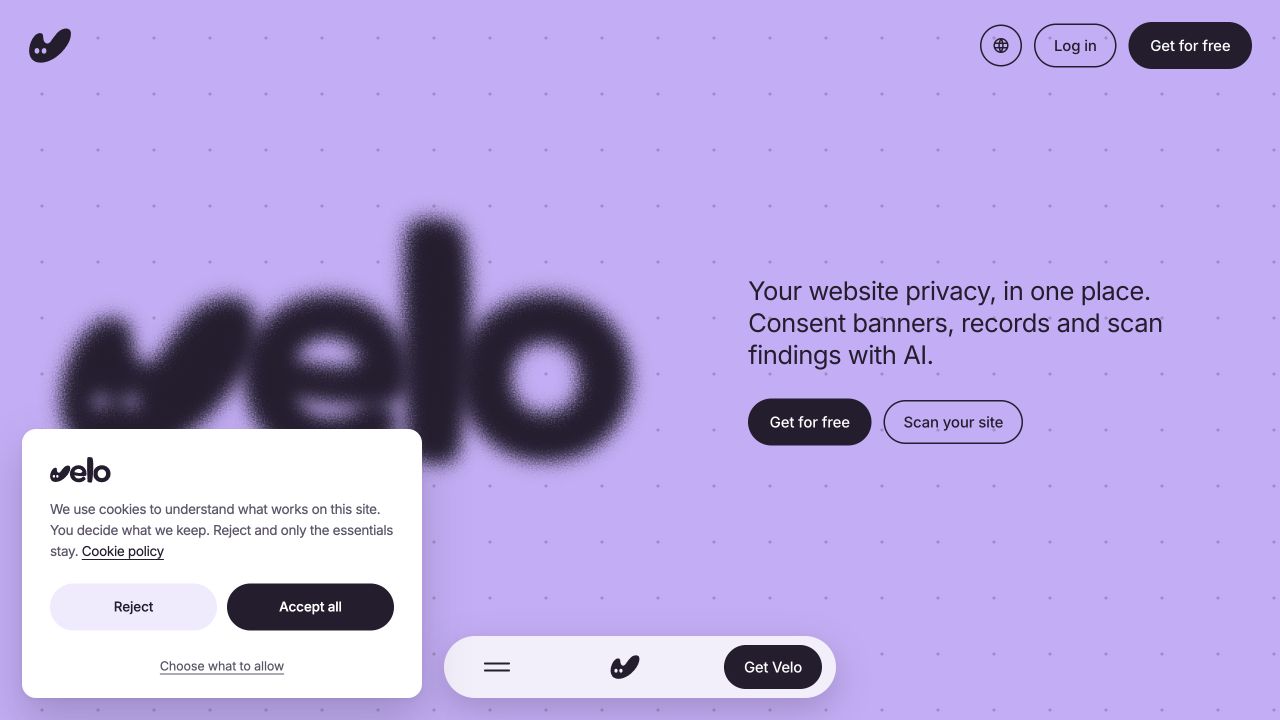
Live-Aufnahme der Oberfläche · 23. September 2026 Das echte Banner auf veloconsent.com, aufgenommen am 23. September 2026. Texte, Layout und Regionseinstellungen Ihres Banners können abweichen.
Velo-Live-Website ↗In voller Größe ansehen ↗ -
03
Prüfen, dann veröffentlichen
Prüfen Sie im Tag Assistant, ob sich die Consent-Signale ändern, wenn Sie zustimmen und wenn Sie ablehnen. Erst dann veröffentlichen. Wiederholen Sie diese Prüfung jedes Mal, wenn Sie Ihre Tags oder Banner-Einstellungen ändern.
Sie nutzen eine andere Plattform? Alle unterstützten Plattformen ansehen.
Fragen zu BigCommerce,
beantwortet.
Was Teams zuerst fragen, wenn sie ein Banner auf BigCommerce einbinden.
Warum ist die Skriptkategorie in BigCommerce wichtig?
Der Script Manager ordnet Skripte Kategorien zu, und nur Skripte der Kategorie Essential laden, bevor der Besucher einwilligt. Velo muss zuerst laufen, um den Standard „denied“ zu setzen und das Banner anzuzeigen. Deshalb legen Sie es laut Anleitung unter Essential ab. Velo verwaltet dann die Einwilligung für alles andere.
Ersetzt das die eigene Cookie-Consent-Funktion von BigCommerce?
Das integrierte Consent-Banner von BigCommerce deckt einen einfachen Hinweis ab. Velo ersetzt es durch Auswahl nach Kategorien, Regionsregeln, ein Audit-Log und Consent Mode v2, also genau das, was Ihre Werbeplattformen tatsächlich auslesen.
Wie wirkt sich das auf mein Google-Ads-Reporting aus?
Sie sehen weniger beobachtete Conversions von Besuchern, die ablehnen, weil sich Google-Ads-Tags über Consent Mode v2 an jede Entscheidung anpassen. Im Advanced Mode können diese Besucher weiterhin cookielose Pings senden, und Google kann einen Teil der fehlenden Conversions modellieren, wenn die Voraussetzungen für Berechtigung und Traffic erfüllt sind. Garantiert ist das nicht.
Brauche ich für die Installation einen Entwickler?
In der Regel nicht. Beide Wege sind reine Einstellungssache: ein Skript im Script Manager oder ein Tag in Google Tag Manager. Die Installationsanleitung erklärt jeden Schritt mit Screenshots.
Aus dem Blog.
Website-Datenschutz, an einem Ort.
Website prüfen →© 2026
