


El banner de cookies
hecho para BigCommerce.
Gestiona el consentimiento en BigCommerce con Velo. Tu banner, los registros de consentimiento, los resultados de los análisis y la clasificación de cookies con IA, en un mismo espacio de trabajo.
Legal, rápido
y sin perder datos.
Crea un script en Script Manager dentro de la categoría Essential para que se cargue antes del consentimiento. Esa ubicación es la que permite a Velo fijar el estado denegado por defecto antes que el resto de tus scripts. O instálalo con Google Tag Manager y tenlo todo en el contenedor.
BigCommerce · Script Manager
- Abrir
- Storefront → Script Manager → Create a Script
- Ubicación
- Head
- Páginas
- All pages
- Tipo
- Script
- Categoría de consentimiento
- Essential
Referencia de configuración cotejada con la documentación de la plataforma. No es una captura del panel de administración.
Documentación de la plataforma ↗Cómo se pone en marcha
en BigCommerce.
Tres pasos y unos diez minutos.
-
01
Crea el script
En BigCommerce, abre Script Manager y añade el fragmento de Velo como script Essential en el head. También puedes añadir la plantilla de Velo en Google Tag Manager.
BigCommerce · Script Manager
- Abrir
- Storefront → Script Manager → Create a Script
- Ubicación
- Head
- Páginas
- All pages
- Tipo
- Script
- Categoría de consentimiento
- Essential
Referencia de configuración verificada · 23 de septiembre de 2026 Referencia de configuración cotejada con la documentación de la plataforma. No es una captura del panel de administración.
Documentación de la plataforma ↗ -
02
Denegado por defecto y banner visible
Velo aplica el estado denegado por defecto de Google Consent Mode v2 antes de que se ejecute cualquier otra etiqueta y después muestra el banner. No se activa nada que no sea esencial hasta que el visitante elige, y cada elección queda guardada en el registro de auditoría.
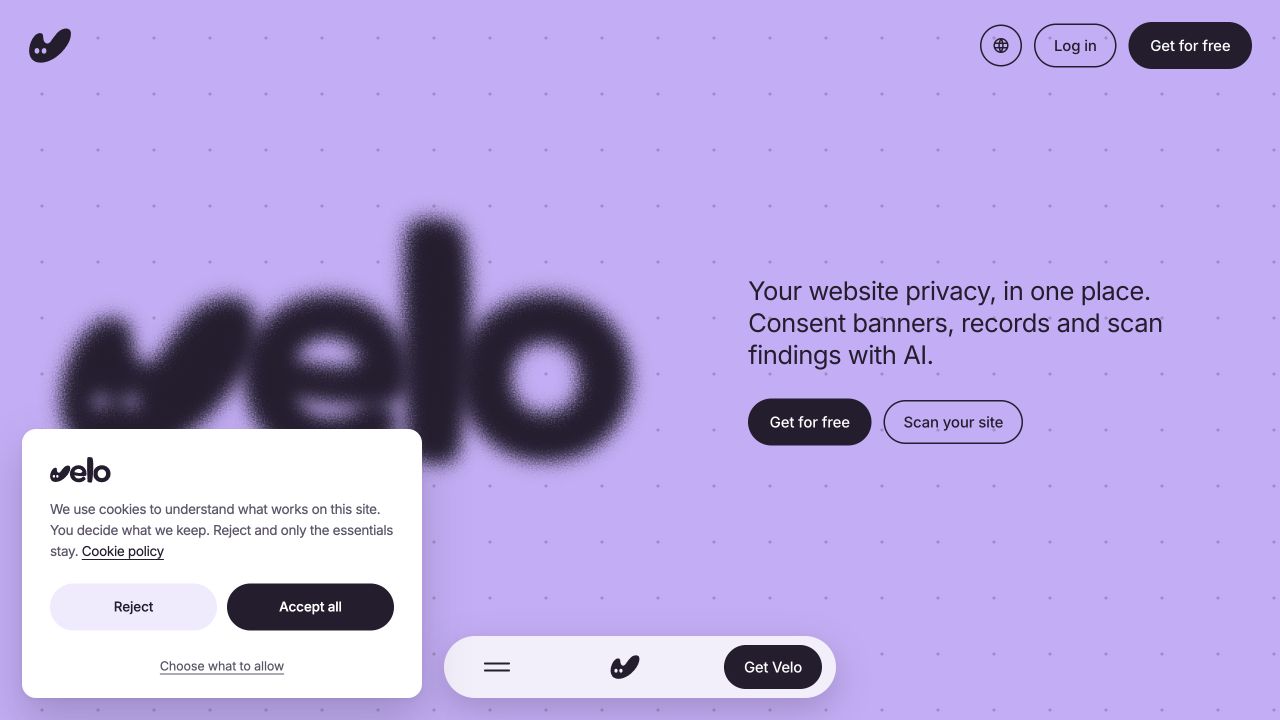
Captura de la interfaz real · 23 de septiembre de 2026 El banner real de veloconsent.com, capturado el 23 de septiembre de 2026. Los textos, el diseño y los ajustes por región de tu banner pueden ser distintos.
La web de Velo ↗Ver a tamaño completo ↗ -
03
Compruébalo y olvídate
Comprueba en Tag Assistant o en tu navegador que las señales de consentimiento cambian, publica y listo. A partir de ahí, las reglas por región, los registros y el modelado de Google funcionan solos.
Dudas sobre BigCommerce,
resueltas.
Lo primero que preguntan los equipos al instalar un banner en BigCommerce.
¿Por qué importa la categoría del script en BigCommerce?
Script Manager clasifica los scripts por categorías y solo los Essential se cargan antes de que el visitante dé su consentimiento. Velo tiene que ejecutarse primero para fijar el estado denegado por defecto y mostrar el banner, y por eso la guía te pide que lo pongas en Essential. Desde ahí, Velo gestiona el consentimiento de todo lo demás.
¿Sustituye esto al seguimiento del consentimiento de cookies que trae BigCommerce?
El banner de consentimiento que trae BigCommerce cubre el aviso básico. Velo lo sustituye por elección por categorías, reglas por región, un registro de auditoría y Consent Mode v2, que es lo que de verdad leen tus plataformas de anuncios.
¿Cómo afecta a mis informes de Google Ads?
Con Consent Mode v2 activo, los visitantes que rechazan envían pings sin cookies y Google modela las conversiones que no puedes ver. En las implementaciones de Amplio Data para clientes, así se recupera del 20 al 40 % de las conversiones ocultas por falta de consentimiento. Son rangos medidos, no una garantía.
¿Necesito un desarrollador para instalarlo?
No. Las dos opciones son pura configuración: un script en Script Manager o una etiqueta en Google Tag Manager. La guía de instalación explica cada paso con capturas.
Del blog.
Privacidad web, en un solo lugar.
Analiza tu web →© 2026
