


Ein Cookie-Banner,
das zu Framer passt.
Verwalten Sie Einwilligungen auf Framer mit Velo. Bündeln Sie Banner, Consent-Nachweise, Scan-Ergebnisse und KI-gestützte Cookie-Kategorisierung in einem Workspace.
Kostenlos für eine Website und 1.500 Sitzungen im Monat. Pro ab 7 € im Monat, zzgl. MwSt., für beliebig viele Websites.
Was Velo
auf Framer tut.
Fügen Sie das Snippet unter Site settings → Custom code am Anfang des head-Tags ein und veröffentlichen Sie. Einmal einfügen deckt die ganze Website ab. Wenn Sie Google Tag Manager nutzen, erledigt die Velo-CMP-Vorlage dasselbe aus Ihrem Container heraus.
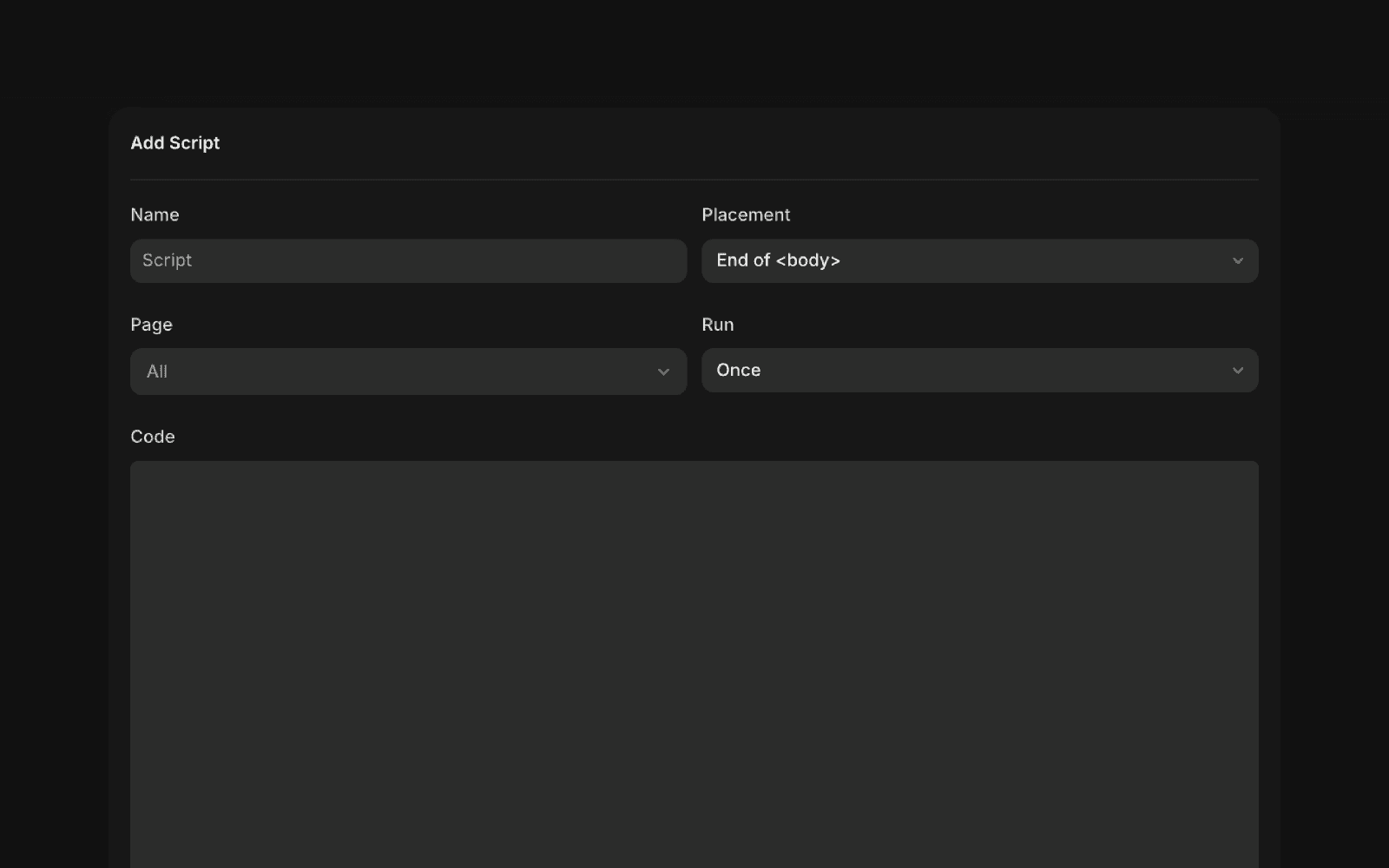
Der Dialog Add Script in Framer. Wählen Sie eine Platzierung im Head und All pages, fügen Sie dann das vollständige Velo-Snippet ein und veröffentlichen Sie.
Framer-Dokumentation ↗In voller Größe ansehen ↗So geht es live
auf Framer.
Drei Schritte. Die meisten Installationen dauern ein paar Minuten, wenn Sie bereits Änderungen an der Website veröffentlichen können.
-
01
Snippet einfügen
Öffnen Sie in Framer Site settings → Custom code, fügen Sie das Velo-Snippet am Anfang des head-Tags ein und veröffentlichen Sie. Oder fügen Sie die Velo-Vorlage in Google Tag Manager hinzu.
Offizielles Bild aus der Dokumentation, geprüft am 23. September 2026 Der Dialog Add Script in Framer. Wählen Sie eine Platzierung im Head und All pages, fügen Sie dann das vollständige Velo-Snippet ein und veröffentlichen Sie.
Framer-Dokumentation ↗In voller Größe ansehen ↗ -
02
Standardmäßig abgelehnt, Banner sichtbar
Velo setzt die Standardwerte für Google Consent Mode v2, bevor Ihre anderen Tags laufen, und zwar auf „denied“, wo Ihre Regionseinstellungen ein Opt-in verlangen. Danach erscheint das Banner. Google-Tags richten sich nach der Entscheidung, und Tags, die Sie an das Consent-Event von Velo koppeln, warten darauf. Jede Entscheidung wird in Ihren Einwilligungsnachweisen gespeichert.
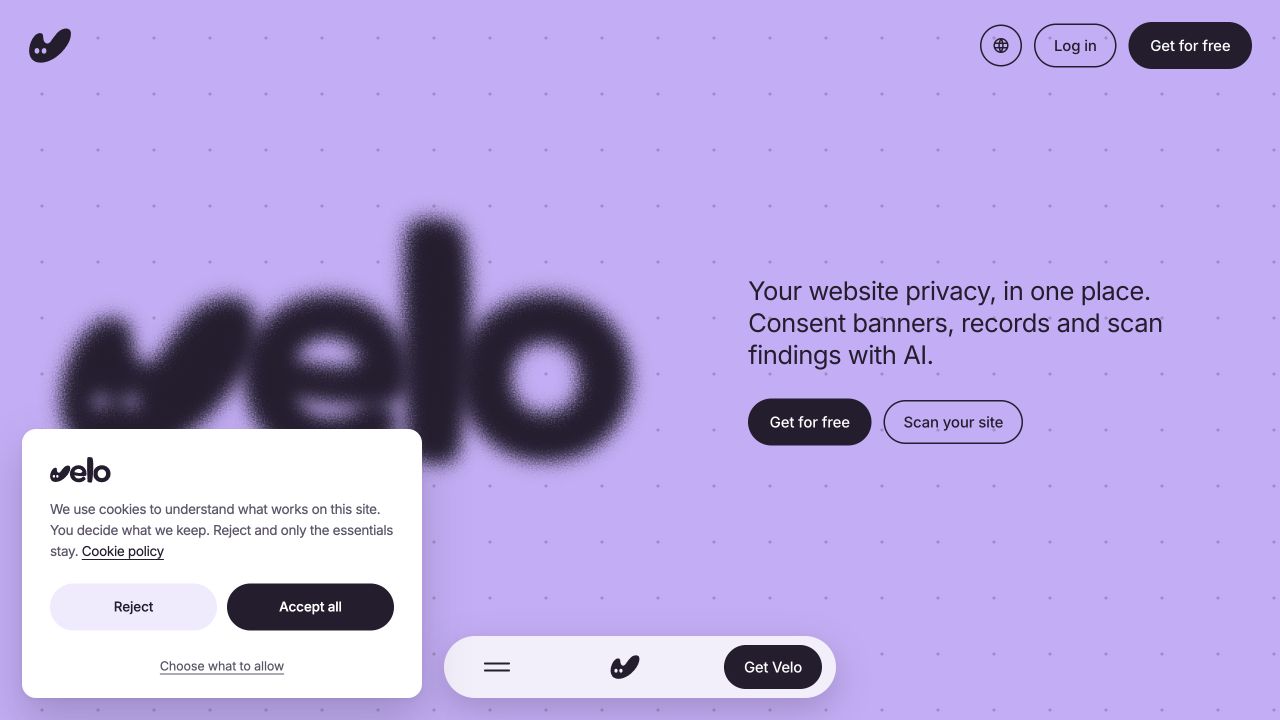
Live-Aufnahme der Oberfläche · 23. September 2026 Das echte Banner auf veloconsent.com, aufgenommen am 23. September 2026. Texte, Layout und Regionseinstellungen Ihres Banners können abweichen.
Velo-Live-Website ↗In voller Größe ansehen ↗ -
03
Prüfen, dann veröffentlichen
Prüfen Sie im Tag Assistant, ob sich die Consent-Signale ändern, wenn Sie zustimmen und wenn Sie ablehnen. Erst dann veröffentlichen. Wiederholen Sie diese Prüfung jedes Mal, wenn Sie Ihre Tags oder Banner-Einstellungen ändern.
Sie nutzen eine andere Plattform? Alle unterstützten Plattformen ansehen.
Fragen zu Framer,
beantwortet.
Was Teams zuerst fragen, wenn sie ein Banner auf Framer einbinden.
Sieht das Banner auf einer gestalteten Website gut aus?
Genau darum geht es. Das Banner wird im Shadow DOM mit eigenem Design gerendert. Ihre Styles verzerren es also nie, und es greift nie auf Ihre über. Ob hell oder dunkel: Es wirkt durchdacht und nicht nachträglich angeschraubt.
Funktioniert Velo mit den Plänen von Framer?
Custom code setzt in Framer einen kostenpflichtigen Site-Plan voraus. In jedem kostenpflichtigen Plan ist die Installation ein Einfügen unter Site settings → Custom code und eine Veröffentlichung.
Brauche ich Google Tag Manager?
Nein. Das Snippet funktioniert eigenständig über Custom code. Teams, die schon GTM nutzen, können stattdessen die Velo-CMP-Vorlage importieren und die Messung an einem Ort behalten.
Warum ist Consent Mode v2 auf einer Portfolio- oder Produkt-Website wichtig?
Wenn Google Ads oder GA4 auf der Website laufen und Besucher aus dem EWR kommen, erwartet Google Consent-Signale. Über Consent Mode v2 erhalten Ihre Tags diese Signale und passen sich an jede Entscheidung an. Google kann einen Teil der Conversions abgelehnter Besucher modellieren, wenn die Voraussetzungen für Berechtigung und Traffic erfüllt sind. Kleinere Websites erfüllen sie unter Umständen nicht.
Aus dem Blog.
Website-Datenschutz, an einem Ort.
Website prüfen →© 2026
