


Un banner de cookies
a la altura de Framer.
Gestiona el consentimiento en Framer con Velo. Tu banner, los registros de consentimiento, los resultados de los análisis y la clasificación de cookies con IA, en un mismo espacio de trabajo.
Gratis para una web y 1,500 sesiones al mes. Pro desde €7 al mes + IVA, para webs ilimitadas.
Lo que hace Velo
en Framer.
Pega el fragmento en Site settings → Custom code, al principio de la etiqueta head, y publica. Con pegarlo una vez, cubres toda la web. Si usas Google Tag Manager, la plantilla Velo CMP hace lo mismo desde tu contenedor.
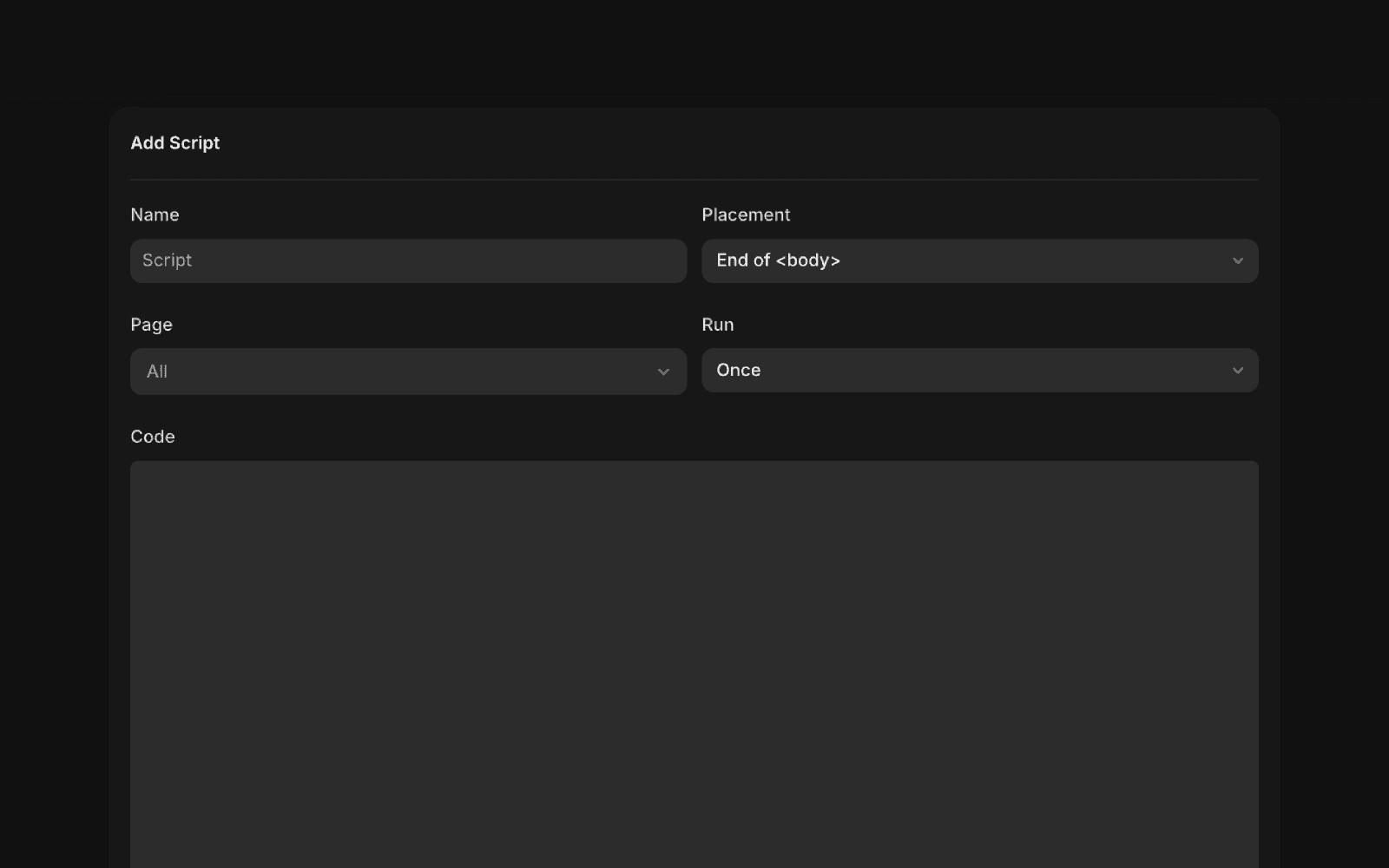
El cuadro Add Script de Framer. Elige una posición en el head y All pages, pega el fragmento completo de Velo y publica.
Documentación de Framer ↗Ver a tamaño completo ↗Cómo se pone en marcha
en Framer.
Tres pasos. La mayoría de las instalaciones llevan unos minutos si ya puedes publicar cambios en el sitio.
-
01
Pega el fragmento
En Framer, abre Site settings → Custom code, añade el fragmento de Velo al principio de la etiqueta head y publica. También puedes añadir la plantilla de Velo en Google Tag Manager.
Imagen de la documentación oficial, revisada el 23 de septiembre de 2026 El cuadro Add Script de Framer. Elige una posición en el head y All pages, pega el fragmento completo de Velo y publica.
Documentación de Framer ↗Ver a tamaño completo ↗ -
02
Denegado por defecto y banner visible
Velo fija los valores por defecto de Google Consent Mode v2 antes de que se ejecuten tus otras etiquetas, en denegado donde tu configuración por región pide consentimiento explícito, y después muestra el banner. Las etiquetas de Google se adaptan a la decisión y las etiquetas que condicionas al evento de consentimiento de Velo esperan a que llegue. Cada decisión se guarda en tus registros de consentimiento.
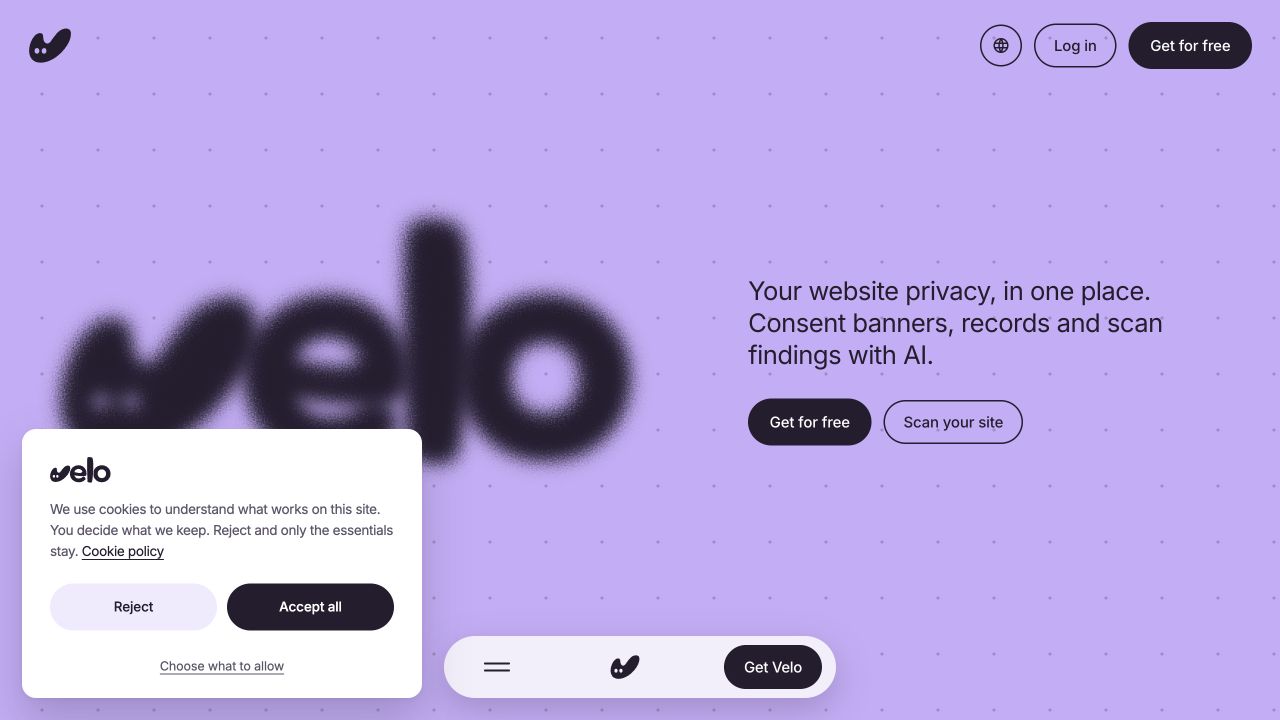
Captura de la interfaz real · 23 de septiembre de 2026 El banner real de veloconsent.com, capturado el 23 de septiembre de 2026. Los textos, el diseño y los ajustes por región de tu banner pueden ser distintos.
La web de Velo ↗Ver a tamaño completo ↗ -
03
Verifica y publica
Comprueba en Tag Assistant que las señales de consentimiento cambian cuando aceptas y cuando rechazas, y después publica. Repite la comprobación cada vez que cambies tus etiquetas o la configuración del banner.
¿Usas otra plataforma? Consulta todas las plataformas compatibles.
Dudas sobre Framer,
resueltas.
Lo primero que preguntan los equipos al instalar un banner en Framer.
¿Quedará bien el banner en una web con un diseño cuidado?
Para eso está hecho. El banner se renderiza en un Shadow DOM con su propio tema, así que tus estilos nunca lo deforman y los suyos nunca se cuelan en los tuyos. En claro o en oscuro, se ve pensado para tu web y no como un parche.
¿Funciona Velo con los planes de Framer?
En Framer, el código personalizado requiere un plan de pago. Con cualquier plan de pago, la instalación es pegar el fragmento en Site settings → Custom code y publicar.
¿Necesito Google Tag Manager?
No. El fragmento funciona por sí solo desde Custom code. Los equipos que ya usan GTM pueden importar la plantilla Velo CMP y tener toda la medición en un mismo lugar.
¿Por qué debería importarme Consent Mode v2 en un portfolio o en la web de un producto?
Si en la web funcionan Google Ads o GA4 y llegan visitantes del EEE, Google espera señales de consentimiento, y Consent Mode v2 es la forma en que tus etiquetas las reciben. Después, las etiquetas se adaptan a cada elección. Google puede modelar algunas conversiones de los visitantes que rechazan cuando se cumplen sus condiciones de idoneidad y tráfico. Puede que las webs más pequeñas no las cumplan.
Del blog.

© 2026
