


Adicione o Velo
ao Framer.
Instale o banner de cookies do Velo e o Google Consent Mode v2 no Framer com uma linha no slot Start of head. A maioria das instalações leva poucos minutos quando você já tem acesso de administrador ao site. Se você usa Google Tag Manager, esse caminho também está nesta página.
Instruções e fontes das imagens revisadas em 23 de setembro de 2026.
Cole uma linha
no início do head.
Adicione o trecho de código do seu site ao head global do site, depois publique e teste o resultado. Se as suas tags de medição já rodam pelo Google Tag Manager, use o caminho abaixo.
Já usa o Google Tag Manager? Vá por esse caminho ↓
Três passos · cerca de três minutos
-
01
Copie a linha
Copie o trecho de código de instalação completo deste site no seu painel do Velo. O exemplo abaixo mostra o formato; substitua your-site-id antes de usá-lo. Mantenha o endpoint da API fornecido pelo seu painel.
<script src="https://cdn.veloconsent.com/v1/velo.js" data-api="https://app.veloconsent.com" data-velo-site="your-site-id" async></script> -
02
Adicione um script em Project Settings
Abra Project Settings → Custom Code → Add Script (ou +). Dê o nome Velo, escolha uma posição no head, aplique a All pages e escolha Once, para que a navegação do lado do cliente não adicione banners duplicados. Cole o trecho completo do Velo e publique.
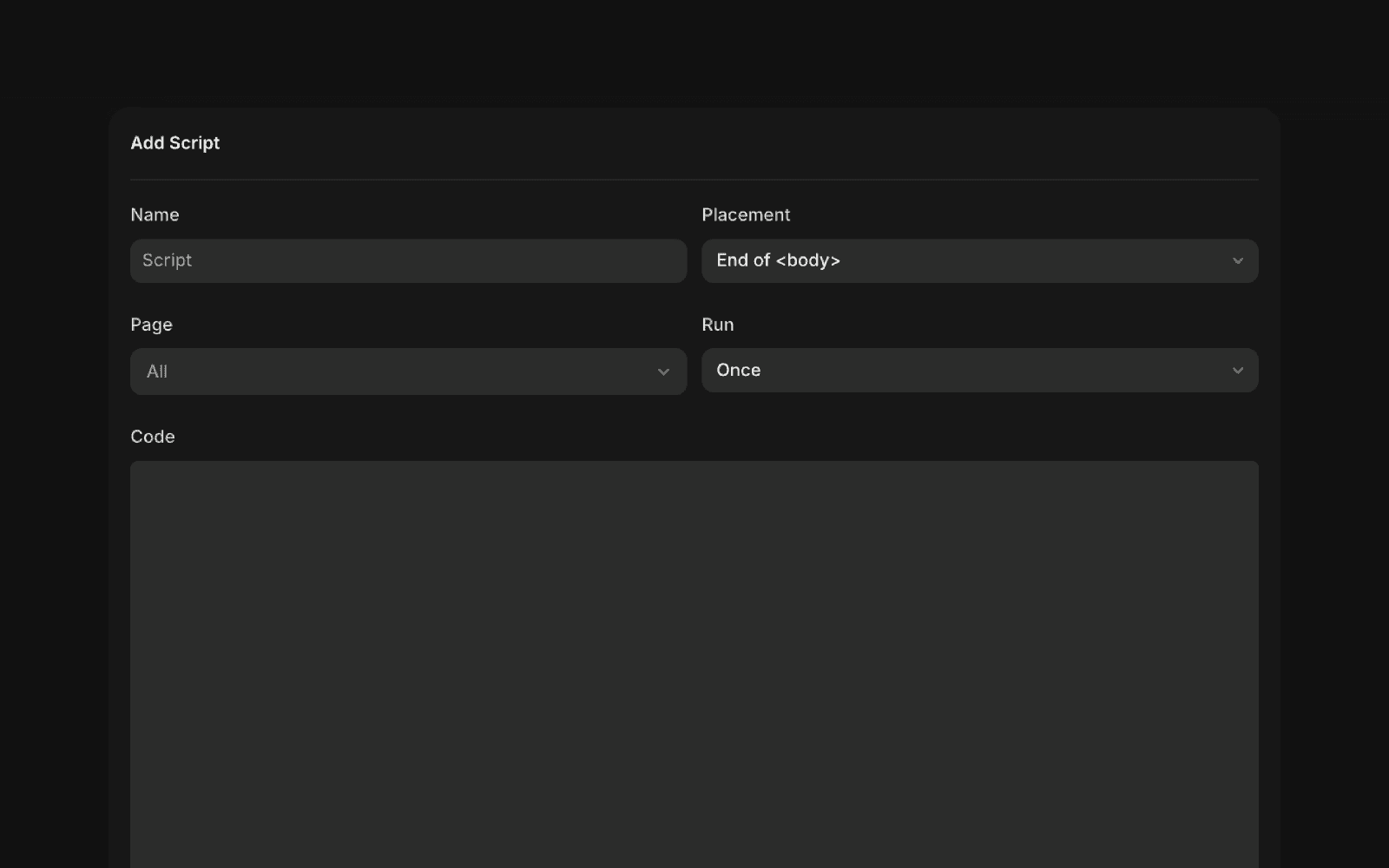
Imagem da documentação oficial, revisada em 23 de setembro de 2026 A caixa Add Script do Framer. Use uma posição no head e All pages, depois cole o trecho completo do Velo e publique.
Documentação do Framer ↗Ver em tamanho real ↗ -
03
Publique e confira o site no ar
Salve e publique a mudança seguindo os passos da plataforma acima e depois limpe qualquer cache do site ou da CDN. Abra a URL publicada em uma sessão nova do navegador. Confira o banner onde as suas regras de região o exigem, teste aceitar e recusar e verifique os padrões e as atualizações de consentimento antes de as suas tags de medição rodarem. Confirme que o site aparece como instalado no seu painel do Velo.
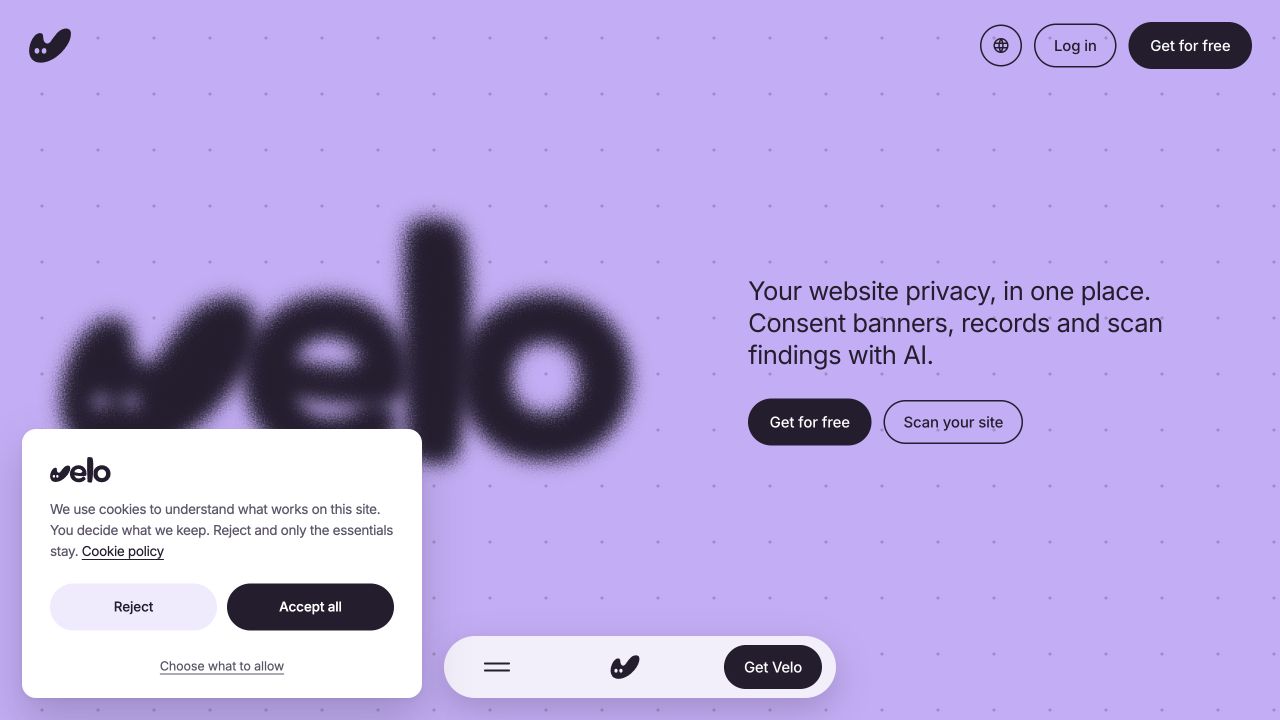
Captura da interface no ar · 23 de setembro de 2026 O banner real em veloconsent.com, capturado em 23 de setembro de 2026. O texto, o layout e as configurações regionais do seu banner podem ser diferentes.
Site do Velo no ar ↗Ver em tamanho real ↗
Use uma posição no head e carregue o Velo uma vez só. Confira o site publicado e uma segunda página acessada pela navegação do Framer, para identificar banners faltando ou duplicados.
Ainda comparando opções? Leia por que equipes usam o Velo no Framer, ou veja todas as plataformas compatíveis.
Ou adicione a tag
no Tag Manager.
Já tem um contêiner web do Google Tag Manager neste site? Adicione o Velo pela Community Template Gallery e configure por lá. Se você precisa instalar o contêiner primeiro, use a integração compatível da sua plataforma e confira na URL publicada.
- 01Adicione o template do Velo CMPTemplates→Tag Templates→New→Search Gallery
- 02Crie a tagTags→New→Velo CMP template
- 03Revise as opções avançadasAdvanced→url_passthrough→ads_data_redaction
- 04Dispare em Consent Initialization – All PagesTriggering→Consent Initialization – All Pages
- 05Ative a visão geral de consentimentoAdmin→Container Settings→Enable consent overview
- 06Faça o preview e publiquePreview→Submit→Publish
Velo CMP · configuração da tag
- ID do site no Velo
- Copie o ID exato do site no seu painel do Velo.
- Tema do banner
- Light ou Dark
- Endpoint da API do Velo (opcional)
- Use o endpoint da API que aparece nas configurações de instalação do Velo.
Nomes dos campos conferidos no template Velo CMP publicado. Use o ID do seu próprio site e o seu endpoint da API.
Template Velo CMP ↗Perguntas sobre o Framer,
respondidas.
O que os times que instalam no Framer perguntam primeiro.
Isso funciona no plano gratuito?
Você precisa de acesso ao Custom Code no seu projeto do Framer. Confira os recursos atuais do plano do seu site antes de começar.
Qual slot de custom code eu devo usar?
Escolha uma posição no head na caixa Add Script e aplique a All pages. Carregue o script de consentimento uma vez só e verifique a ordem das tags de medição no site publicado.
Funciona com o Framer Analytics?
A análise nativa do Framer é sem cookies e não é afetada. O Velo repassa o consentimento às tags do Google que você mesmo adiciona, como GA4, Google Ads ou qualquer coisa roteada pelo Tag Manager, e elas se ajustam à escolha de cada visitante.
Eu já tenho um embed de CMP no meu projeto.
Remova o embed antigo antes de publicar o Velo. Dois banners confundem os visitantes, e duas ferramentas escrevendo padrões do Consent Mode mandam sinais conflitantes para o Google. O Velo assume o trabalho inteiro em uma tag.
Isso deixa o site mais lento?
O trecho de código do painel carrega de forma assíncrona. Como com qualquer script, meça o efeito dele no seu site e confira a ordem das suas tags; o carregamento assíncrono, por si só, não garante que os padrões de consentimento rodem antes das outras tags.
Um assistente de IA pode fazer isso por mim?
Sim. Copie o prompt em Instalar com agentes, logo abaixo, no Claude, ChatGPT, Cursor ou no assistente que você já usa. Ele carrega os passos desta página, a ordem em que as tags precisam carregar e as verificações que o agente tem que rodar antes de dizer que terminou.
Ou entregue
para um agente.
Copie o prompt no Claude, ChatGPT, Cursor ou no assistente que você já usa. Ele carrega tudo o que está nesta página: os dois caminhos, a ordem em que as tags precisam carregar e as verificações que provam que deu certo.
Cole este prompt no seu assistente e depois informe o ID do seu site e o trecho de instalação completo ou as configurações do GTM que estão no seu painel do Velo.
Trabalhando com um agente que lê a web? Aponte ele para veloconsent.com/llms.txt e /install.md para o mesmo contexto em texto puro.
Do diário.
Privacidade na web em um só lugar.
Analise seu site →© 2026 por
