


La bannière de cookies
conçue pour HubSpot.
Gérez le consentement sur HubSpot avec Velo. Réunissez votre bannière, vos registres de consentement, vos résultats d’analyse et la catégorisation des cookies par IA au même endroit.
Gratuit pour un site et 2,000 sessions par mois. Pro à partir de €7 par mois HT, pour des sites illimités.
Ce que fait Velo
sur HubSpot.
Collez l'extrait de code dans le site header, dans les réglages de HubSpot, et il couvre toutes les pages CMS et landing pages du domaine. Ou installez via Google Tag Manager et gardez le consentement versionné avec le reste de votre mesure.
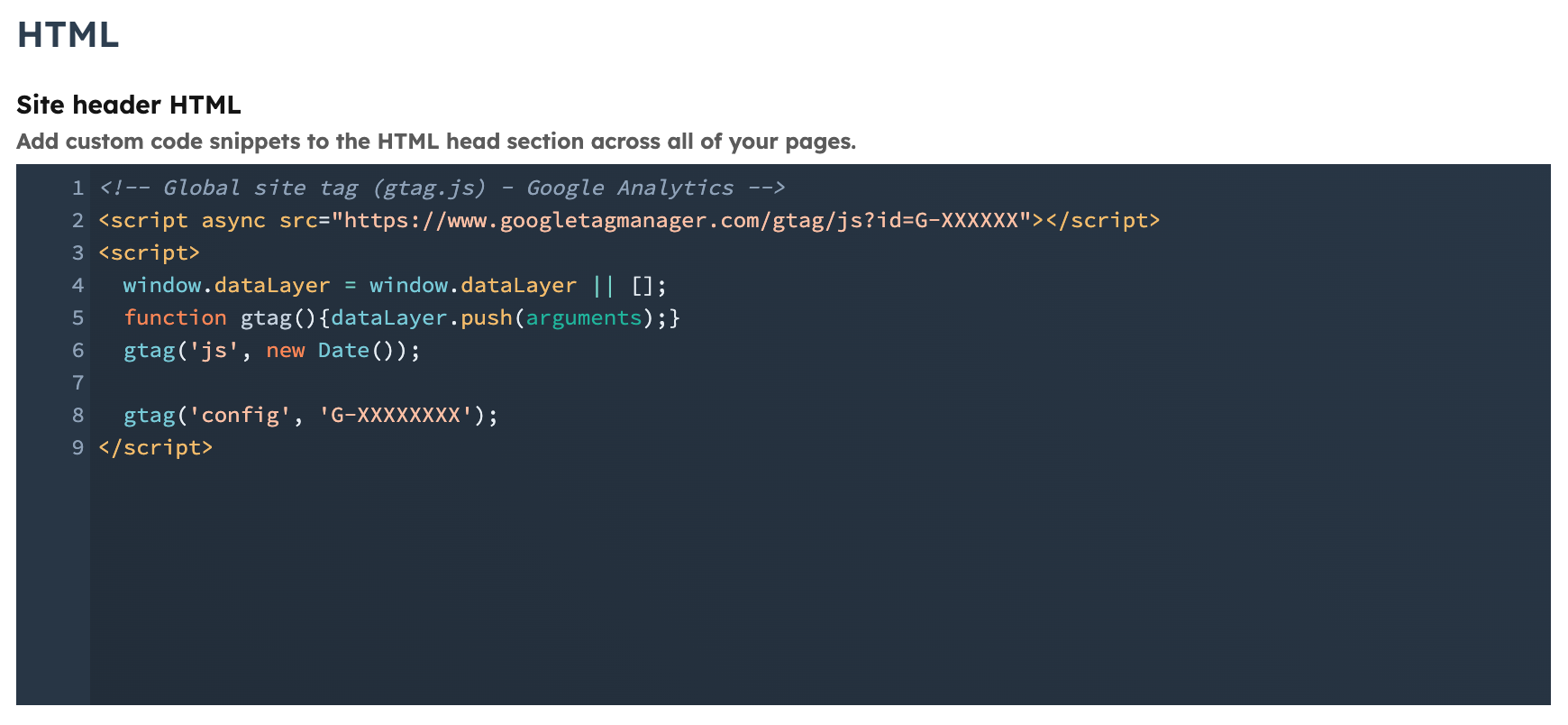
Le champ Site header HTML de HubSpot, valable pour tout le domaine. Sa documentation prend Google Analytics comme exemple ; collez votre extrait Velo dans ce champ.
Documentation HubSpot ↗Voir en taille réelle ↗Comment ça se met en place
sur HubSpot.
Trois étapes. La plupart des installations prennent quelques minutes si vous pouvez déjà publier des modifications sur le site.
-
01
Collez l'extrait de code
Dans HubSpot, ouvrez les réglages du site header, collez l'extrait de code Velo et enregistrez. Ou ajoutez le modèle Velo dans Google Tag Manager.
Image de la documentation officielle, vérifiée le 23 septembre 2026 Le champ Site header HTML de HubSpot, valable pour tout le domaine. Sa documentation prend Google Analytics comme exemple ; collez votre extrait Velo dans ce champ.
Documentation HubSpot ↗Voir en taille réelle ↗ -
02
Refusé par défaut, bannière affichée
Velo pose les valeurs par défaut de Google Consent Mode v2 avant l'exécution de vos autres balises, sur refusé là où vos réglages régionaux demandent un opt-in, puis affiche la bannière. Les balises Google s'adaptent au choix, et les balises que vous conditionnez à l'événement de consentement de Velo l'attendent. Chaque choix est conservé dans vos enregistrements de consentement.
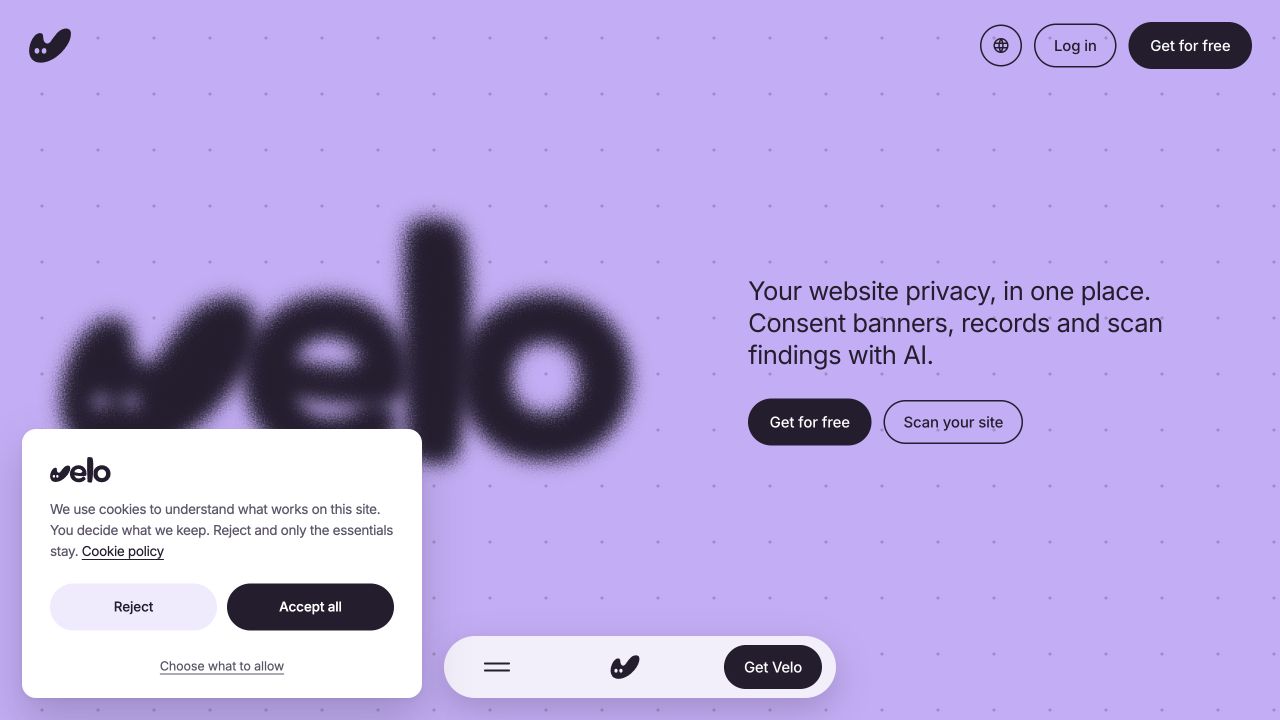
Capture de l'interface réelle · 23 septembre 2026 La vraie bannière de veloconsent.com, capturée le 23 septembre 2026. Le texte, la mise en page et les réglages régionaux de votre bannière peuvent différer.
Site Velo en production ↗Voir en taille réelle ↗ -
03
Vérifiez, puis publiez
Vérifiez dans Tag Assistant que les signaux de consentement changent quand vous acceptez et quand vous refusez, puis publiez. Refaites la même vérification chaque fois que vous modifiez vos balises ou les réglages de la bannière.
Vous utilisez une autre plateforme ? Voir toutes les plateformes prises en charge.
Vos questions sur HubSpot,
nos réponses.
Les premières questions des équipes qui posent une bannière sur HubSpot.
En quoi est-ce différent de la bannière de cookies de HubSpot ?
La bannière intégrée de HubSpot couvre l'information et un blocage basique du suivi propre à HubSpot. Velo ajoute ce que lisent les plateformes publicitaires : les signaux Google Consent Mode v2, des règles régionales dans l'UE, au Royaume-Uni et aux États-Unis, un journal d'audit exportable, et des choix par catégorie qui vous permettent de conditionner les autres scripts de la page, pas seulement ceux de HubSpot.
Une seule installation couvre-t-elle toutes mes landing pages ?
Oui. Le site header s'applique à chaque page CMS et landing page du domaine : un seul collage couvre donc automatiquement les nouvelles pages à mesure que votre équipe les publie.
Que devient l'attribution des leads quand les visiteurs refusent ?
Vous voyez moins de conversions observées chez les visiteurs qui refusent. Avec Consent Mode v2, les balises Google peuvent encore envoyer des pings sans cookies en mode avancé, et Google peut modéliser une partie de ces conversions lorsque ses conditions d'éligibilité et de trafic sont remplies, sans garantie. Le suivi propre à HubSpot n'est pas une balise Google et obéit à ses propres réglages de consentement.
Est-ce que ça va gêner les formulaires ou le chat HubSpot ?
Velo ne modifie ni les formulaires ni le chat HubSpot. Les fonctions essentielles continuent de fonctionner avant le consentement, et les scripts que vous conditionnez à l'événement de consentement de Velo s'exécutent dès que le visiteur les autorise.
Du journal.
La confidentialité web, au même endroit.
Analysez votre site →© 2026 par
