


Añade Velo
a Squarespace.
Instala el banner de cookies de Velo y Google Consent Mode v2 en Squarespace en pocos minutos. Basta con una línea en el campo Header de Code Injection. Si ya usas Google Tag Manager, también tienes esa vía en esta página.
Instrucciones y fuentes de las imágenes revisadas el 23 de septiembre de 2026.
Pega una línea
en el campo Header.
Añade el fragmento de tu web al head de todas las páginas, publica y comprueba el resultado. Si tus etiquetas de medición ya van por Google Tag Manager, usa la vía de abajo.
¿Ya usas Google Tag Manager? Entonces ve por esa vía ↓
Tres pasos · unos dos minutos
-
01
Copia la línea
Copia desde tu panel de Velo el fragmento de instalación completo de esta web. El ejemplo de abajo solo muestra el formato: sustituye your-site-id antes de usarlo. Deja el endpoint de la API tal como te lo da el panel.
<script src="https://cdn.veloconsent.com/v1/velo.js" data-api="https://app.veloconsent.com" data-velo-site="your-site-id" async></script> -
02
Abre el panel Code Injection
Pega tu fragmento completo de Velo en el campo Header, que se aplica a toda la web, y guarda. Code Injection está disponible en los planes Core, Plus y Advanced y en los planes antiguos compatibles. Al terminar, revisa la web publicada.
Squarespace · Code Injection
- Abrir
- Panel Code Injection
- Pegar
- Campo Header
- Guardar
- Guardar
- Plan
- Core, Plus, Advanced o un plan antiguo compatible
Referencia de configuración verificada · 23 de septiembre de 2026 Referencia de configuración cotejada con la documentación de la plataforma. No es una captura del panel de administración.
Documentación de la plataforma ↗ -
03
Publica y compruébalo en producción
Guarda y publica el cambio siguiendo los pasos de tu plataforma que tienes arriba, y vacía la caché de la web o del CDN. Abre la URL publicada en una sesión nueva del navegador. Comprueba que el banner aparece donde lo exigen tus reglas por región, prueba a aceptar y a rechazar, y verifica que los valores por defecto y las actualizaciones del consentimiento se aplican antes de que se ejecuten tus etiquetas de medición. Confirma que tu web aparece como instalada en el panel de Velo.
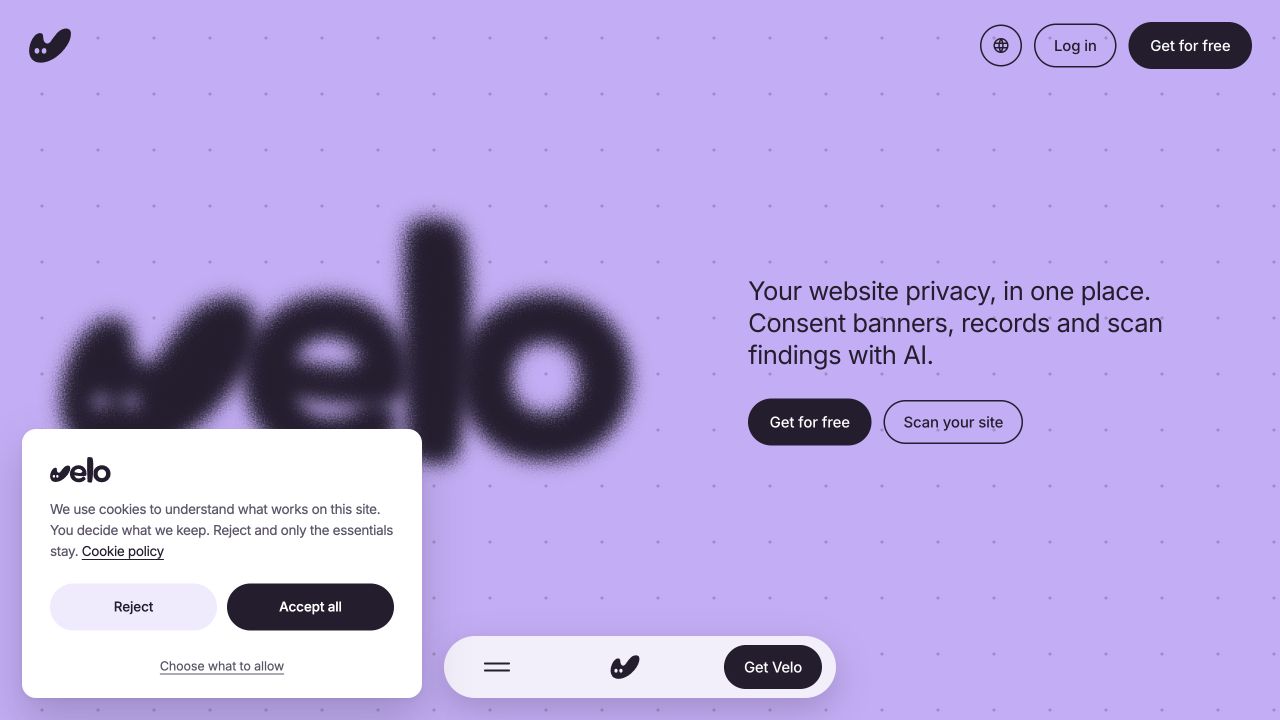
Captura de la interfaz real · 23 de septiembre de 2026 El banner real de veloconsent.com, capturado el 23 de septiembre de 2026. Los textos, el diseño y los ajustes por región de tu banner pueden ser distintos.
La web de Velo ↗Ver a tamaño completo ↗
Desactiva el banner propio de Squarespace en Cookies & Visitor Data para que tus visitantes solo vean la capa de Velo. El código del Header se aplica a toda la web, así que no tienes que añadir nada página por página. Y funciona igual en las versiones 7.0 y 7.1.
O añade la etiqueta
en Tag Manager.
¿Ya tienes un contenedor web de Google Tag Manager en esta web? Añade Velo desde la Community Template Gallery y configúralo ahí. Si antes tienes que instalar el contenedor, hazlo con la integración que ofrezca tu plataforma y compruébalo en la URL publicada.
- 01Añade la plantilla Velo CMPTemplates→Tag Templates→New→Search Gallery
- 02Crea la etiquetaTags→New→Velo CMP template
- 03Revisa las opciones avanzadasAdvanced→url_passthrough→ads_data_redaction
- 04Dispárala con Consent Initialization – All PagesTriggering→Consent Initialization – All Pages
- 05Activa la vista general del consentimientoAdmin→Container Settings→Enable consent overview
- 06Prueba en Preview y publicaPreview→Submit→Publish
Velo CMP · configuración de la etiqueta
- Velo site ID
- Copia del panel de Velo el ID exacto de tu web.
- Banner theme
- Light o Dark
- Velo API endpoint (optional)
- Usa el endpoint de la API que aparece en tus ajustes de instalación de Velo.
Nombres de campo cotejados con la plantilla Velo CMP publicada. Usa el ID y el endpoint de API de tu propia web.
Plantilla Velo CMP ↗Dudas sobre Squarespace,
resueltas.
Lo primero que preguntan los equipos al instalar Velo en Squarespace.
¿Qué plan de Squarespace necesito?
La inyección de código para toda la web está disponible en Core, Plus y Advanced, y en los planes antiguos Business o Commerce que la admiten. Comprueba que tu web tiene el panel Code Injection.
Squarespace tiene su propia opción de banner de cookies.
Desactívala en Cookies & Visitor Data para que el único banner que vean tus visitantes sea el de Velo. Dos banners confunden a la gente y dos capas de consentimiento mandan a Google señales contradictorias.
¿Hay que añadirlo página a página?
No. El código del Header se aplica a toda la web: lo heredan todas las páginas, las entradas del blog y las fichas de producto. Squarespace permite inyectar código por página, pero Velo no lo necesita.
¿Ralentizará mi web?
El fragmento del panel carga de forma asíncrona. Como con cualquier script, mide cómo afecta a tu web y revisa el orden de las etiquetas: la carga asíncrona, por sí sola, no garantiza que los valores de consentimiento por defecto se apliquen antes que el resto de etiquetas.
¿Puede hacerlo por mí un asistente de IA?
Sí. Copia el prompt de Instalar con agentes, justo debajo, y pégalo en Claude, ChatGPT, Cursor o el asistente que ya uses. Incluye los pasos de esta página, el orden en que tienen que cargar las etiquetas y las comprobaciones que el agente tiene que hacer antes de darte el trabajo por terminado.
O deja que
lo haga un agente.
Copia el prompt y pégalo en Claude, ChatGPT, Cursor o el asistente que ya uses. Lleva todo lo que hay en esta página: las dos vías, el orden en que tienen que cargar las etiquetas y las comprobaciones que demuestran que funciona.
Pega este prompt en tu asistente y pásale el ID de tu web y, desde tu panel de Velo, el fragmento de instalación completo o los ajustes de GTM.
¿Usas un agente que lee páginas web? Pásale veloconsent.com/llms.txt y /install.md y tendrá el mismo contexto en texto plano.
Del blog.
Privacidad web, en un solo lugar.
Analiza tu web →© 2026
