


Das Cookie-Banner
für Shopify.
Verwalten Sie Einwilligungen auf Shopify mit Velo. Bündeln Sie Banner, Consent-Nachweise, Scan-Ergebnisse und KI-gestützte Cookie-Kategorisierung in einem Workspace.
Kostenlos für eine Website und 1.500 Sitzungen im Monat. Pro ab 7 € im Monat, zzgl. MwSt., für beliebig viele Websites.
Was Velo
auf Shopify tut.
Installieren Sie über Google Tag Manager oder fügen Sie eine Zeile in theme.liquid direkt nach dem öffnenden head-Tag ein. Keine App zu installieren, nichts im Theme zu pflegen, und das Banner bringt seine eigenen Styles mit, sodass es nie mit Ihrem Shop-Theme kollidiert.
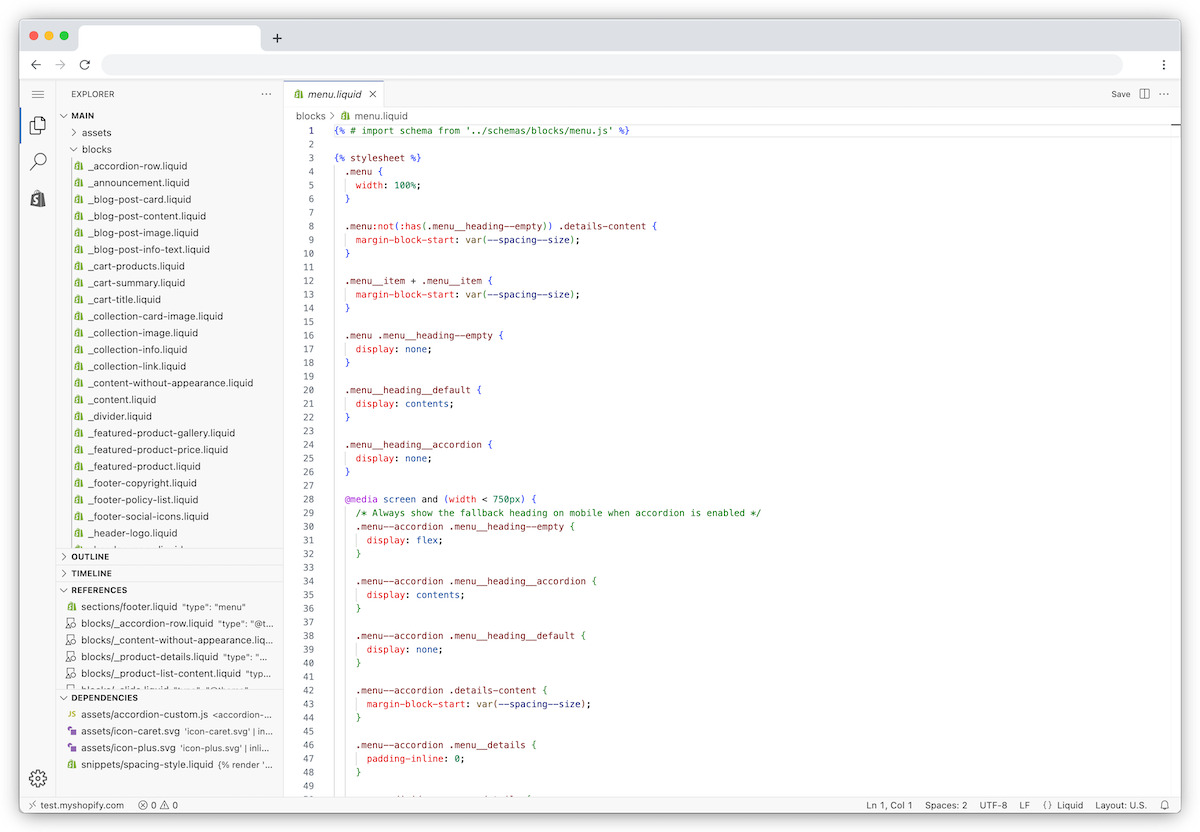
Der aktuelle Theme-Editor von Shopify. Öffnen Sie layout/theme.liquid und nutzen Sie den Head Ihres Storefront-Themes; der Checkout ist ein separater Bereich.
Shopify-Dokumentation ↗In voller Größe ansehen ↗So geht es live
auf Shopify.
Drei Schritte. Die meisten Installationen dauern ein paar Minuten, wenn Sie bereits Änderungen an der Website veröffentlichen können.
-
01
Tag einfügen
Importieren Sie in Google Tag Manager die Velo-CMP-Vorlage und lösen Sie sie über Consent Initialization – All Pages aus. Kein Tag Manager im Shop? Eine Zeile in theme.liquid erledigt dasselbe.
Offizielles Bild aus der Dokumentation, geprüft am 23. September 2026 Der aktuelle Theme-Editor von Shopify. Öffnen Sie layout/theme.liquid und nutzen Sie den Head Ihres Storefront-Themes; der Checkout ist ein separater Bereich.
Shopify-Dokumentation ↗In voller Größe ansehen ↗ -
02
Standardmäßig abgelehnt, Banner sichtbar
Velo setzt die Standardwerte für Google Consent Mode v2, bevor Ihre anderen Tags laufen, und zwar auf „denied“, wo Ihre Regionseinstellungen ein Opt-in verlangen. Danach erscheint das Banner. Google-Tags richten sich nach der Entscheidung, und Tags, die Sie an das Consent-Event von Velo koppeln, warten darauf. Jede Entscheidung wird in Ihren Einwilligungsnachweisen gespeichert.
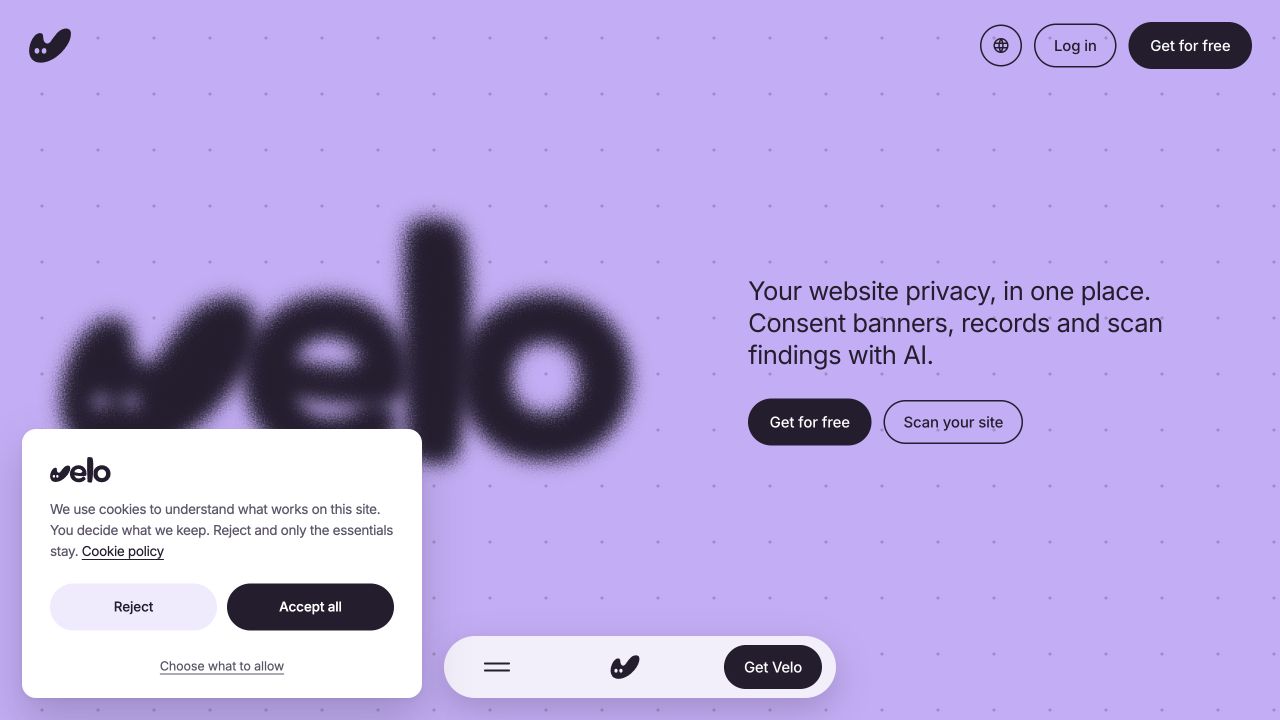
Live-Aufnahme der Oberfläche · 23. September 2026 Das echte Banner auf veloconsent.com, aufgenommen am 23. September 2026. Texte, Layout und Regionseinstellungen Ihres Banners können abweichen.
Velo-Live-Website ↗In voller Größe ansehen ↗ -
03
Prüfen, dann veröffentlichen
Prüfen Sie im Tag Assistant, ob sich die Consent-Signale ändern, wenn Sie zustimmen und wenn Sie ablehnen. Erst dann veröffentlichen. Wiederholen Sie diese Prüfung jedes Mal, wenn Sie Ihre Tags oder Banner-Einstellungen ändern.
Sie nutzen eine andere Plattform? Alle unterstützten Plattformen ansehen.
Fragen zu Shopify,
beantwortet.
Was Teams zuerst fragen, wenn sie ein Banner auf Shopify einbinden.
Funktioniert Velo mit meinem Shopify-Theme?
Ja. Das Banner wird im Shadow DOM gerendert. Es bringt also seine eigenen Styles mit, und das CSS Ihres Themes greift nie darauf über. Es ist ein Skript mit höchstens 30KB, installiert über Google Tag Manager oder eine Zeile in theme.liquid, und es funktioniert mit jedem Theme gleich, ob Online Store 2.0 oder Vintage.
Brauche ich eine App aus dem Shopify App Store?
Nein. Velo ist keine Shopify-App. Es wird installiert wie Ihre übrige Messung: als Tag in Google Tag Manager oder als einzelne Zeile in Ihrem Theme. Das heißt auch: In Ihrer App-Liste taucht nichts Neues auf, das den Shop ausbremst.
Was passiert mit meinem Werbe-Reporting, wenn Besucher ablehnen?
Sie sehen weniger beobachtete Conversions von Besuchern, die ablehnen. Mit Consent Mode v2 passen sich Google-Tags an jede Entscheidung an und können im Advanced Mode weiterhin cookielose Pings senden. Google kann einen Teil der fehlenden Conversions modellieren, wenn die Voraussetzungen für Berechtigung und Traffic erfüllt sind. Garantiert ist das nicht.
Bremst das Banner meinen Shop aus?
Das Skript bleibt bei höchstens 30KB und lädt, ohne das Rendern zu blockieren. Ihre Produktseiten bauen sich zuerst auf, das Banner erscheint dezent danach.
Aus dem Blog.
Website-Datenschutz, an einem Ort.
Website prüfen →© 2026
