


Añade Velo
a Duda.
Instala el banner de cookies de Velo y Google Consent Mode v2 en Duda con una línea en Head HTML. La mayoría de las instalaciones llevan unos minutos si ya tienes acceso de administrador a la web. Si usas Google Tag Manager, en esta página también tienes esa vía.
Instrucciones y fuentes de las imágenes revisadas el 23 de septiembre de 2026.
Una línea que heredan
todas las páginas.
Añade el fragmento de tu web al head de todas las páginas, publica y comprueba el resultado. Si tus etiquetas de medición ya van por Google Tag Manager, usa la vía de abajo.
¿Ya usas Google Tag Manager? Olvídate del código y hazlo allí ↓
Tres pasos · unos dos minutos
-
01
Copia la línea
Copia desde tu panel de Velo el fragmento de instalación completo de esta web. El ejemplo de abajo solo muestra el formato: sustituye your-site-id antes de usarlo. Deja el endpoint de la API tal como te lo da el panel.
<script src="https://cdn.veloconsent.com/v1/velo.js" data-api="https://app.veloconsent.com" data-velo-site="your-site-id" async></script> -
02
Abre Settings → Head HTML
En el editor de Duda, abre Settings → Head HTML. Añade tu fragmento completo de Velo en el campo del head, guarda y vuelve a publicar. Para usar código personalizado necesitas un plan compatible (Team o superior, según la documentación actual de Duda).
Duda · Head HTML
- Abrir
- Settings → Head HTML
- Pegar
- Campo Head HTML
- Guardar
- Guardar
- Publicar
- Republish
Referencia de configuración verificada · 23 de septiembre de 2026 Referencia de configuración cotejada con la documentación de la plataforma. No es una captura del panel de administración.
Documentación de la plataforma ↗ -
03
Publica y compruébalo en producción
Guarda y publica el cambio siguiendo los pasos de tu plataforma que tienes arriba, y vacía la caché de la web o del CDN. Abre la URL publicada en una sesión nueva del navegador. Comprueba que el banner aparece donde lo exigen tus reglas por región, prueba a aceptar y a rechazar, y verifica que los valores por defecto y las actualizaciones del consentimiento se aplican antes de que se ejecuten tus etiquetas de medición. Confirma que tu web aparece como instalada en el panel de Velo.
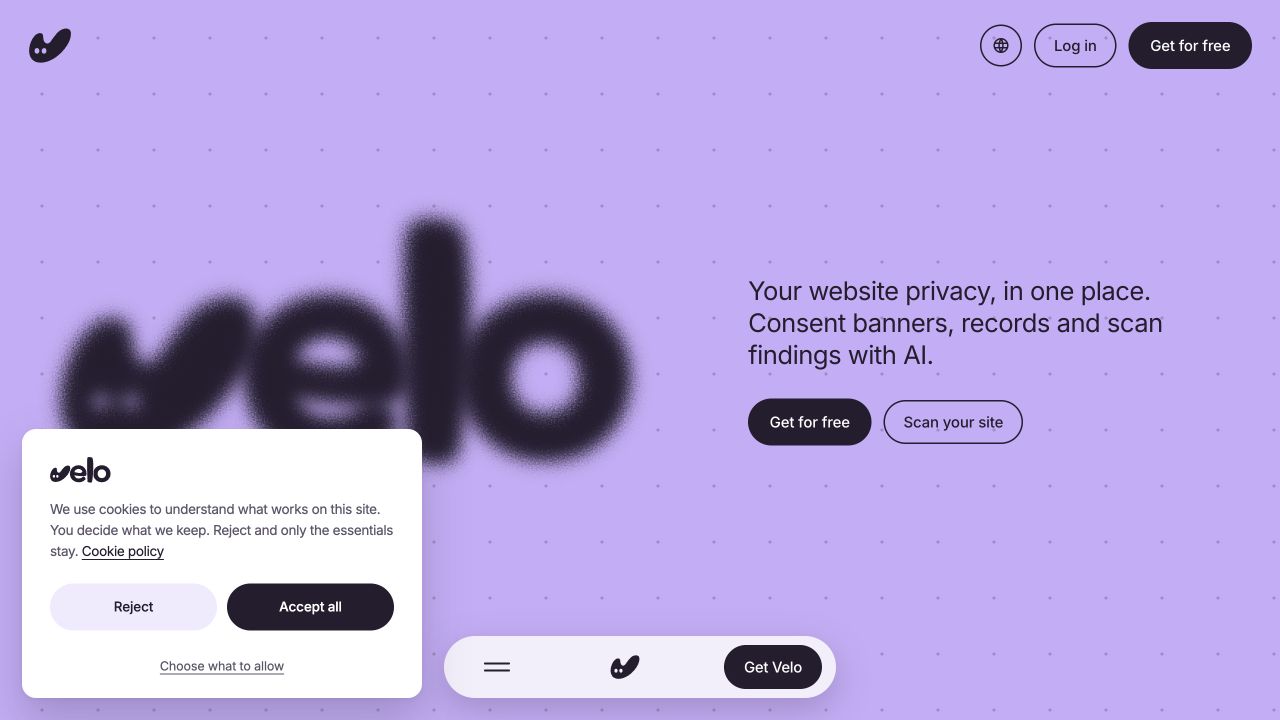
Captura de la interfaz real · 23 de septiembre de 2026 El banner real de veloconsent.com, capturado el 23 de septiembre de 2026. Los textos, el diseño y los ajustes por región de tu banner pueden ser distintos.
La web de Velo ↗Ver a tamaño completo ↗
Duda sirve la versión publicada, así que un cambio en el código del head no se ve hasta que vuelves a publicar. En cambio, los textos del banner y las reglas por región que cambies en el panel de Velo se aplican sin tocar Duda, y eso es lo que lo hace viable cuando gestionas una cartera de webs de clientes.
¿Sigues comparando opciones? Lee por qué los equipos usan Velo en Duda o consulta todas las plataformas compatibles.
¿Usas Tag Manager?
Olvídate del código.
Si ya tienes Google Tag Manager en tu web, esta es la forma más fácil de añadir Velo. No tienes que tocar código, son cuatro pasos cortos y todas tus etiquetas quedan en un solo sitio.
- 01
Añade Velo a Tag Manager
Abre la plantilla de Velo, pulsa Add to workspace y elige tu contenedor.
Abrir la plantilla de Velo ↗ - 02
Pega el ID de tu web
En Tag Manager, abre Tags y pulsa New. Pulsa Tag Configuration, elige Velo CMP y pega el ID de tu web. Lo encontrarás en tu panel de Velo. Deja todo lo demás como está.
- 03
Haz que cargue primero
Pulsa Triggering, elige Consent Initialization – All Pages y pulsa Save. Así Velo arranca antes que tus otras etiquetas.
- 04
Publica y compruébalo
Pulsa Submit y luego Publish. Preview no basta para poner Velo en marcha. Después abre tu web en una ventana privada, prueba el banner y comprueba que tu web aparece como instalada en tu panel de Velo.
Dudas sobre Duda,
resueltas.
Lo primero que preguntan los equipos al instalar Velo en Duda.
Gestiono muchas webs de clientes en Duda.
Es justo el caso para el que está hecho Velo: cada web de cliente tiene su propio ID y su propio banner, y las gestionas todas desde una única cuenta de Velo, con registros de consentimiento y resultados del análisis por cliente. Echa un vistazo a Velo para agencias.
Duda tiene un widget de aviso de cookies.
Desactívalo para que tus visitantes solo vean la capa de Velo. Dos banners confunden a la gente, y solo Velo conecta la decisión con Consent Mode, el registro de auditoría y tus etiquetas.
¿Hay que volver a publicar después de cada cambio?
Sí. Duda sirve la versión publicada, así que cualquier cambio en el código del head no se ve hasta que vuelves a publicar. En cambio, los cambios en los textos del banner o en las regiones que hagas en el panel de Velo se aplican sin tocar Duda.
¿Ralentizará mi web?
El fragmento del panel carga de forma asíncrona. Como con cualquier script, mide cómo afecta a tu web y revisa el orden de las etiquetas: la carga asíncrona, por sí sola, no garantiza que los valores de consentimiento por defecto se apliquen antes que el resto de etiquetas.
¿Puede hacerlo por mí un asistente de IA?
Sí. Copia el prompt de Instalar con agentes, justo debajo, y pégalo en Claude, ChatGPT, Cursor o el asistente que ya uses. Incluye los pasos de esta página, el orden en que tienen que cargar las etiquetas y las comprobaciones que el agente tiene que hacer antes de darte el trabajo por terminado.
O deja que
lo haga un agente.
Copia el prompt y pégalo en Claude, ChatGPT, Cursor o el asistente que ya uses. Lleva todo lo que hay en esta página: las dos vías, el orden en que tienen que cargar las etiquetas y las comprobaciones que demuestran que funciona.
Pega este prompt en tu asistente y pásale el ID de tu web y, desde tu panel de Velo, el fragmento de instalación completo o los ajustes de GTM.
¿Usas un agente que lee páginas web? Pásale veloconsent.com/llms.txt y /install.md y tendrá el mismo contexto en texto plano.
Del blog.

© 2026
